IntroductionOverviewPhonebookServer es una aplicación de escritorio de Windows diseñada
PhonebookServer es una aplicación de escritorio para Windows diseñada y desarrollada por nuestra empresa para gestionar y distribuir directorios telefónicos a nuestros dispositivos VoIP. Se puede usar fácilmente con una configuración sencilla. También puede funcionar como un módulo dentro de la plataforma de gestión FDMS.
Este documento está destinado al personal que necesita distribuir directorios telefónicos a nuestros dispositivos VoIP.
Extraiga el paquete comprimido de PhonebookServer en su computadora local, abra la carpeta PhonebookServer y ejecute PhonebookServer.exe directamente para iniciar la aplicación, como se muestra en la Figura 1: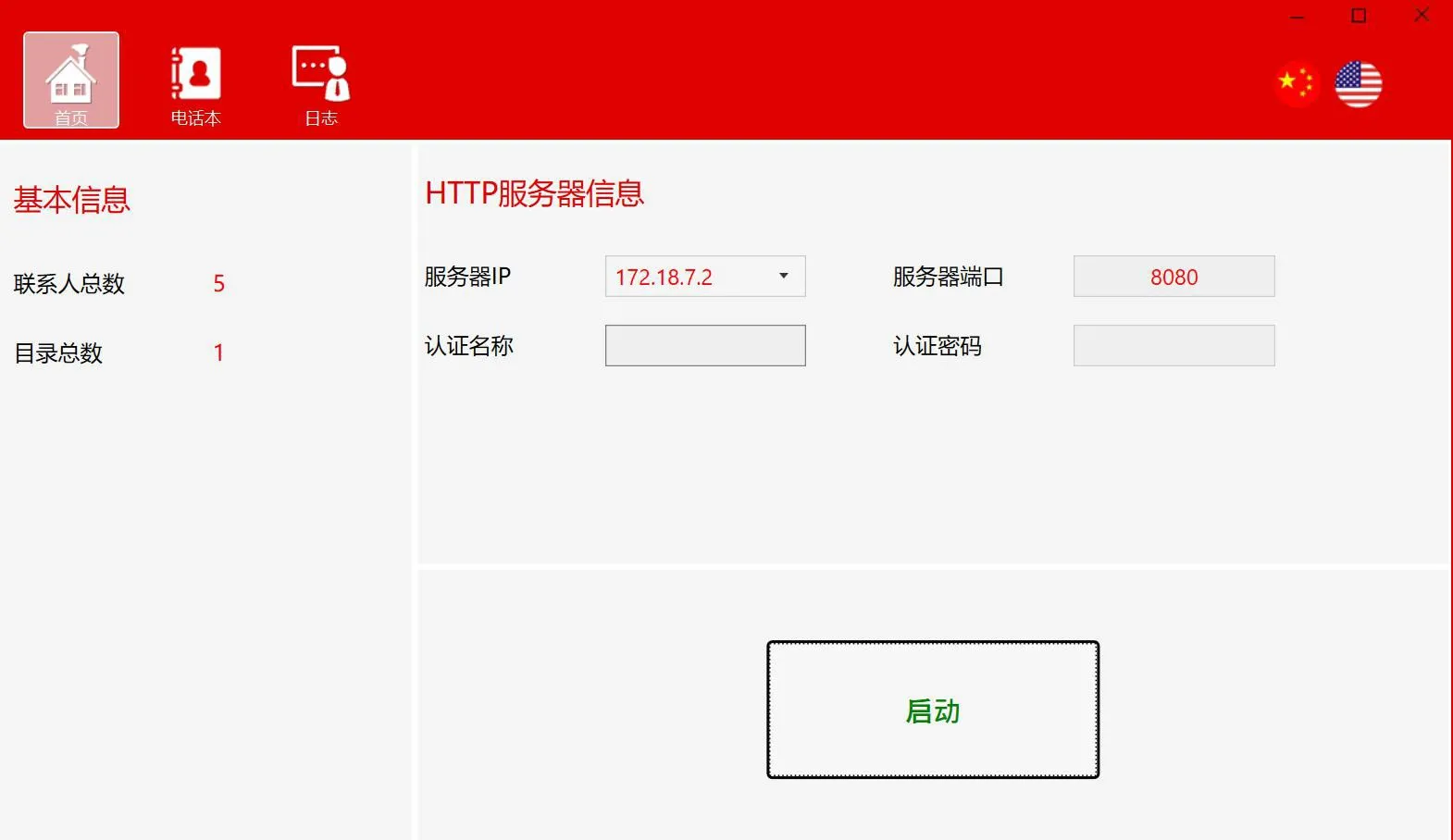
Figura 1
Antes de usar, abra el software PhonebookServer, configure los ajustes del servidor HTTP e inicie el servidor.
Información básica: número total de contactos y número total de directorios
Información del servidor HTTP: dirección IP y puerto del servidor, nombre de usuario y contraseña de autenticación
Botón de inicio: se usa para iniciar o detener el servidor
Configurar la información del servidor HTTP
1. Establezca la dirección IP del servidor
El campo IP del servidor muestra la lista de adaptadores de red del PC y puede seleccionar la dirección IP deseada en la lista desplegable.
Nota: No use 127.0.0.1 como dirección IP de inicio del servidor.
2. Establezca el puerto del servidor
Puede usar el puerto predeterminado 8080 o configurar otro puerto disponible que no esté ya en uso.
3. Establezca el nombre de usuario y la contraseña de autenticación
Iniciar el servidor
Haga clic en el botón Inicio en la página de inicio. Una vez que se inicia el servidor, se mostrará la dirección del servidor de directorio telefónico y se podrá copiar con un clic.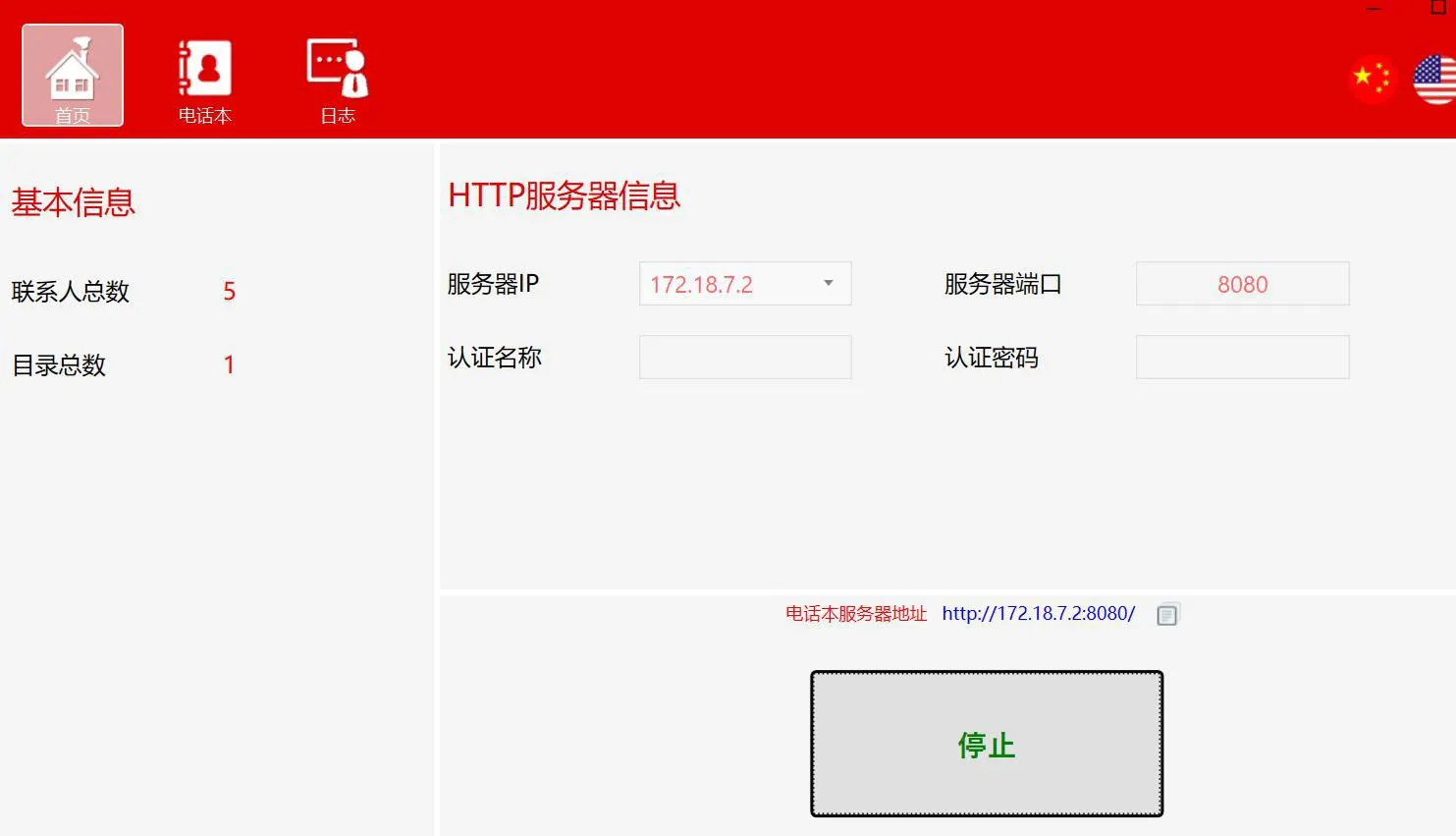
Esta sección se utiliza principalmente para la gestión de directorios y contactos.
Operaciones con directorios
Agregar un directorio:
1. Haga clic en el botón Agregar
2. Haga clic derecho en un área vacía del panel de directorios y seleccione Agregar
Agregar un subdirectorio (admite múltiples niveles):
1. Seleccione el directorio donde desea agregar un subdirectorio, luego haga clic en el botón Agregar
2. Seleccione el directorio donde desea agregar un subdirectorio, haga clic derecho sobre él y seleccione Agregar
Eliminar un directorio:
1. Seleccione el directorio o subdirectorio que desea eliminar, luego haga clic en el botón Eliminar
2. Seleccione el directorio o subdirectorio que desea eliminar, haga clic derecho sobre él y seleccione Eliminar
Editar el nombre del directorio:
1. Seleccione el directorio o subdirectorio que desea editar, luego haga clic en el botón Editar
2. Seleccione el directorio o subdirectorio que desea editar, haga clic derecho sobre él y seleccione Editar
Exportar un directorio:
Seleccione el directorio que desea exportar, haga clic en el botón Exportar o haga clic derecho y seleccione Exportar, configure la dirección del servidor de directorio telefónico (o elija una dirección de servidor de directorio telefónico previamente configurada), luego seleccione la ruta de exportación y guarde el archivo.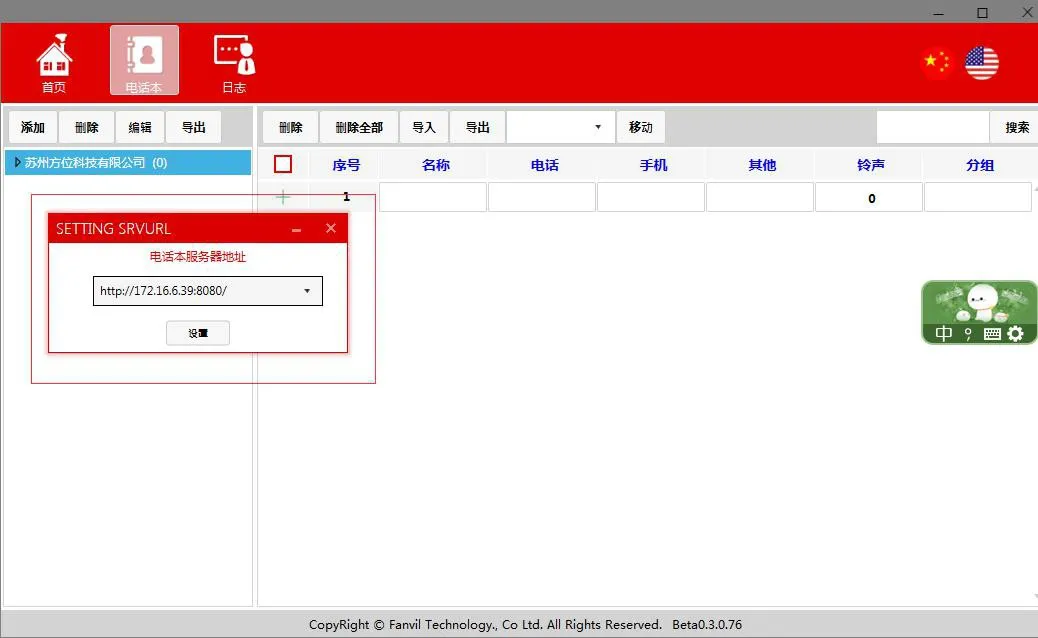
Contactos
Agregar un contacto:
Seleccione el directorio donde desea agregar el contacto, edite la información del contacto (nombre y número de teléfono son obligatorios) y después de editar, haga clic en el área en blanco del campo de edición del nuevo contacto para guardarlo.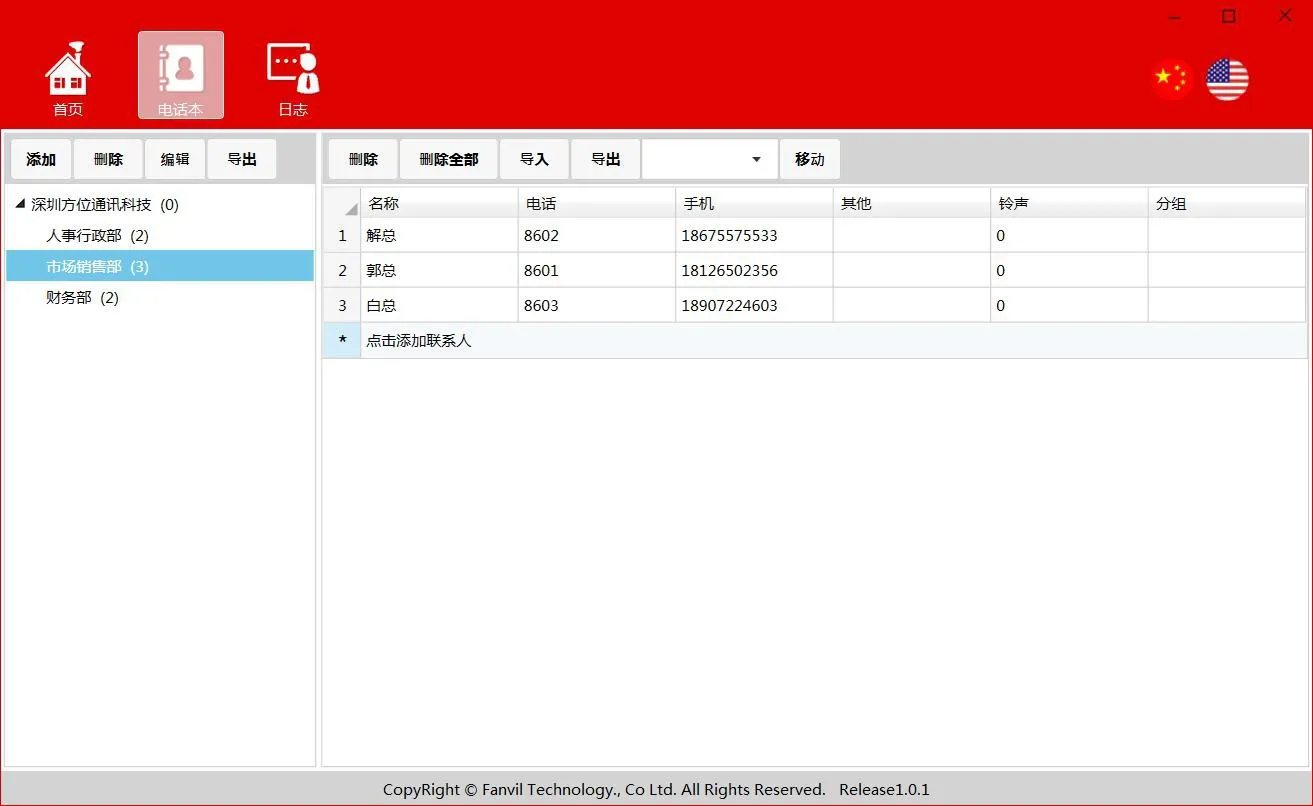
Eliminar un contacto:
Seleccione el contacto que desea eliminar, luego haga clic en el botón Eliminar
Eliminar todos los contactos: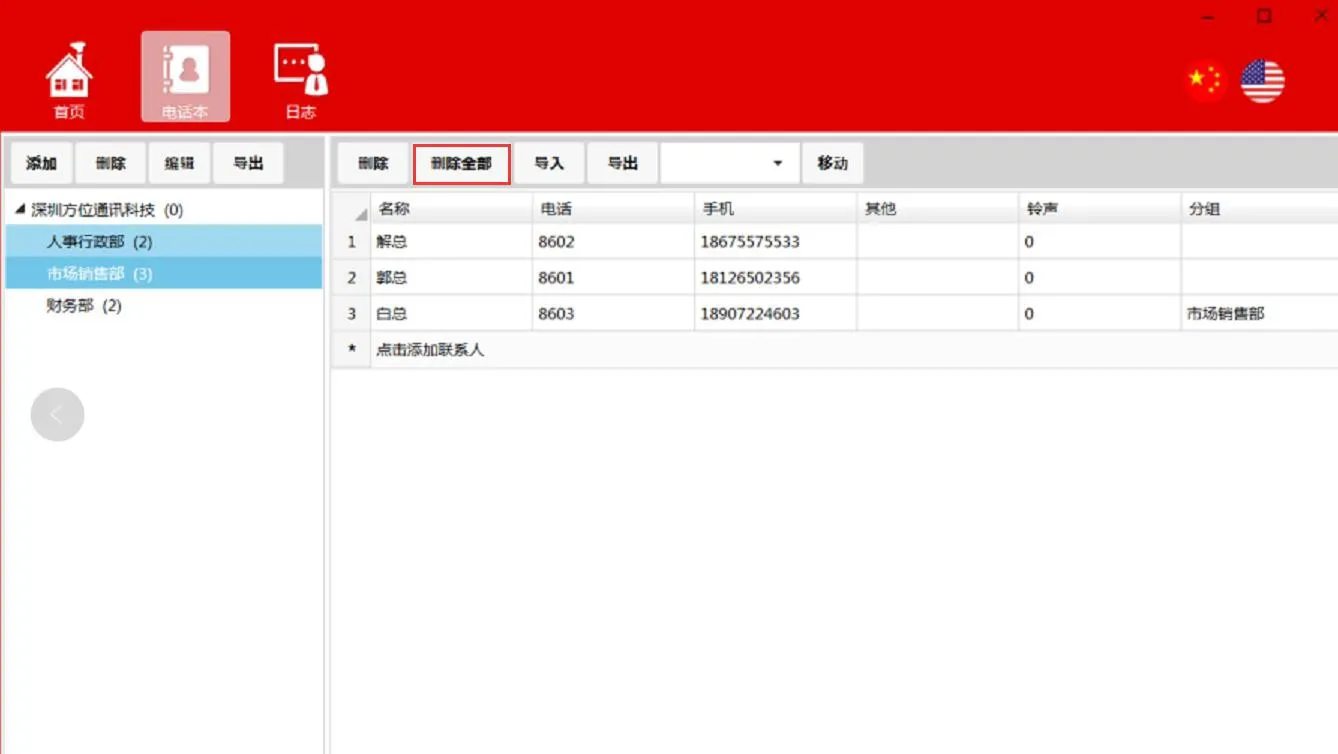
Importar contactos:
Seleccionar directorio->Importar->seleccione el archivo a importar. Después de que la importación se complete con éxito, los contactos importados se mostrarán en el directorio actual.
Exportar contactos:
Seleccionar directorio->Exportar->seleccione la ruta de destino para la exportación
Mover contactos:
Seleccione el contacto que desea mover->Seleccionar directorio->Mover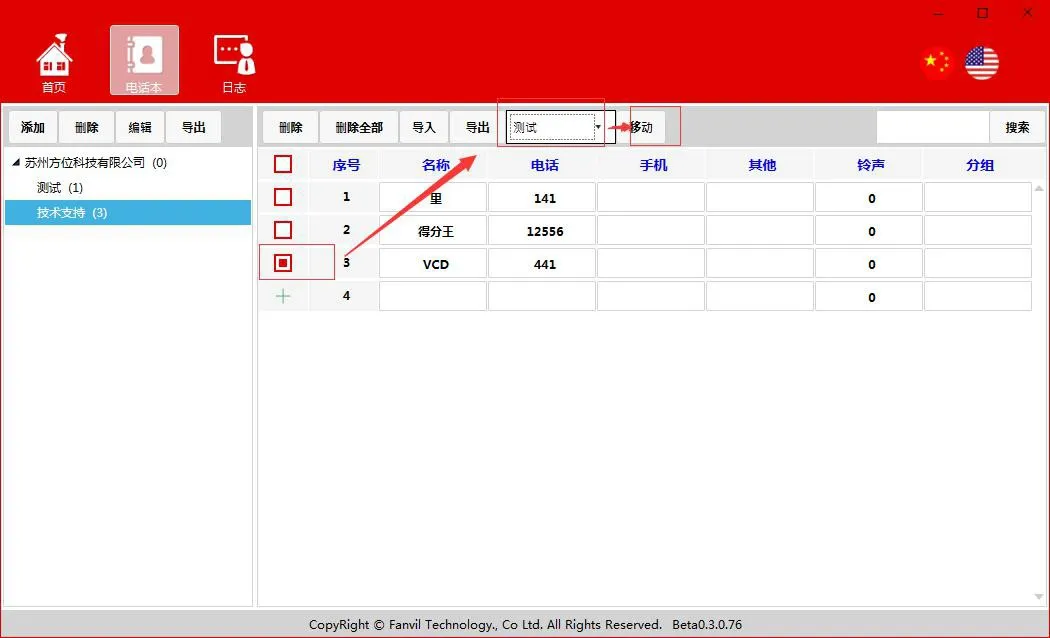
Buscar contactos:
Admite la coincidencia por nombre de contacto, número de teléfono y otros campos
Registros
La sección de registros registra principalmente las operaciones relacionadas con directorios, contactos y las acciones de inicio/parada del servidor.
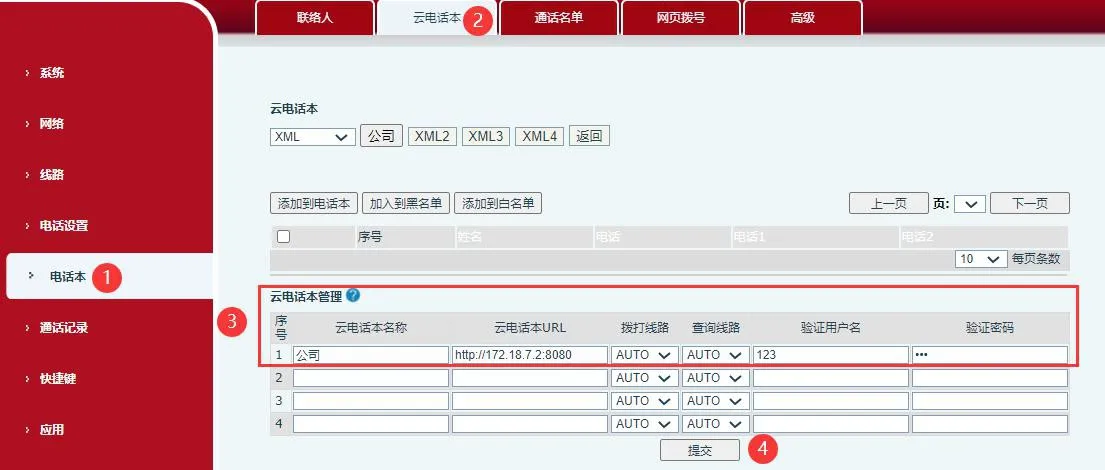
Abra la interfaz web del teléfono, luego vaya a “Directorio telefónico”-“Directorio en la nube”-“Gestión de directorios en la nube”. Configure la URL con la dirección del servidor de directorio telefónico y configure el nombre de usuario y la contraseña con las credenciales de autenticación configuradas en PhonebookServer. Después de guardar la configuración, el teléfono accederá correctamente al servidor de directorio telefónico.