
Guía de OpenVPN para teléfonos SIP: conceptos de VPN, instalación del servidor en Ubuntu y Windows, generación de certificados, configuración del cliente, carga en el teléfono y uso de VPN NAT.
Una red privada virtual, o VPN, es una conexión de red segura establecida sobre una red pública. A diferencia de una conexión de red común, utiliza protocolos de túnel dedicados para proporcionar cifrado de datos, verificación de integridad y autenticación de usuarios. Esto evita que la información transmitida sea vista, modificada o copiada. Desde el punto de vista de la seguridad de la conexión de red, es similar a crear una línea privada dentro de una red pública. Como esta línea privada es lógica y no física, se denomina red privada virtual. Un sistema VPN incluye un servidor VPN, clientes VPN y túneles. Como la transmisión por Internet es mucho más económica que alquilar una línea dedicada, la VPN permite a las empresas transmitir información privada y confidencial de forma segura y económica a través de Internet.
Esta guía presenta la configuración de VPN con OpenVPN. OpenVPN es una herramienta de configuración de red privada virtual de terceros y de código abierto que puede utilizar equipos existentes para construir una puerta de enlace de aplicaciones VPN.
OpenVPN es una herramienta de configuración de red privada virtual de terceros y de código abierto que puede utilizar equipos existentes para construir una puerta de enlace de aplicaciones VPN. A continuación se describe la implementación y configuración del servidor en los sistemas operativos Ubuntu y Windows.
2.1.1 Instalar el servidor OpenVPN
En Ubuntu, introduzca los siguientes comandos:
sudo apt-get -y install openvpn libssl-dev openssl
sudo apt-get -y install easy-rsa
2.1.2 Creación de certificados
Ejecute los siguientes comandos para generar la configuración inicial de certificados necesaria para que OpenVPN funcione correctamente:
sudo mkdir /etc/openvpn/easy-rsa/
sudo cp -r /usr/share/easy-rsa/* /etc/openvpn/easy-rsa/
sudo su
sudo vi /etc/openvpn/easy-rsa/vars
----->Modifique la configuración del certificado según sea necesario:
export KEY_COUNTRY=”CN”
export KEY_PROVINCE=”BJ”
export KEY_CITY=”BeiJing”
export KEY_ORG=”fanvil”
export KEY_EMAIL=”fanvil@fanvil.com”
export KEY_OU=”fanvil”
export KEY_NAME=”server”
Ejecutar vars: source vars
Si es la primera ejecución, limpie todo: ./clean-all
Generar el certificado CA: ./build-ca
Generar el certificado del servidor: ./build-key-server server
Generar el certificado del cliente: ./build-key client
Generar la biblioteca de clave dinámica. ./build-dh
Configure el entorno del servidor y coloque los archivos de configuración de certificados correspondientes en el directorio especificado:
cp keys/ca.crt /etc/openvpn/
cp keys/server.crt keys/server.key keys/dh2048.pem /etc/openvpn
mv /etc/openvpn/dh2048.pem /etc/openvpn/dh1024.pem
cp keys/client.key keys/client.crt /etc/openvpn/
cp /usr/share/doc/openvpn/examples/sample-config-files/server.conf.gz /etc/openvpn/
cd /etc/openvpn
gzip -d server.conf.gz
cp /usr/share/doc/openvpn/examples/sample-config-files/client.conf /etc/openvpn/
Iniciar el servidor:
/etc/init.d/openvpn restart
2.3.1 Instalar el servidor OpenVPN
Busque en línea y descargue la versión de OpenVPN para Windows. En esta configuración se utiliza OpenVPN GUI. Haga doble clic en el software descargado e instálelo con las opciones predeterminadas. Asegúrese de marcar el componente easy-rsa durante la instalación. La ruta predeterminada es C:\Program Files\OpenVPN.
2.3.2 Creación de certificados
Antes de realizar la operación, primero debe inicializar el entorno:
Modifique la siguiente parte de C:\Program Files\OPENVPN\easy-rsa\vars.bat.sample según su situación:
set HOME=C:\Program Files\OPENVPN\easy-rsa
set KEY_COUNTRY=CN #(país)
set KEY_PROVINCE=BEIJING #(provincia)
set KEY_CITY= BEIJING #(ciudad)
set KEY_ORG=WINLINE #(organización)
set KEY_EMAIL=admin@winline.com.cn #(dirección de correo electrónico)
El contenido que comienza con # arriba es un comentario. No lo escriba en el archivo.
Abra cmd con privilegios de administrador, entre en DOS y ejecute los siguientes comandos para entrar en el directorio
openvpn\easy-rsa:
init-config
vars
clean-all
Generar el certificado raíz: build-ca (pulse Enter hasta el final para usar la configuración predeterminada)
Generar la biblioteca de clave dinámica: build-dh
Generar el certificado del servidor: build-key-server server (pulse Enter hasta el final para usar la configuración predeterminada)
Generar el certificado del cliente: build-key client (pulse Enter hasta el final para usar la configuración predeterminada)
2.3.3 Iniciar el servidor
Todas las claves generadas se almacenan en el directorio OpenVPN\easy-rsa\keys.
Copie los certificados generados en el directorio OpenVPN\config.
Copie el archivo de configuración del servidor que se encuentra en OpenVPN\sample-config al directorio OpenVPN\config y, a continuación, inicie la aplicación OpenVPN.
En el directorio de instalación de OpenVPN, use notepad++ para abrir el archivo server.ovpn o server.conf. A continuación se muestra un ejemplo de archivo del servidor:
port 1194 # Este puerto es el puerto asignado por IANA para OpenVPN y puede modificarse según sea necesario
proto udp # también puede seleccionarse tcp
dev tun
ca ca.crt
cert server.crt
key server.key
dh dh1024.pem
server 10.8.0.0 255.255.255.0 # Configuración del segmento de LAN virtual; modifíquela según sea necesario
ifconfig-pool-persist ipp.txt
keepalive 10 120
client-to-client
comp-lzo
max-clients 100
persist-key
persist-tun
status openvpn-status.log
verb 3
Para obtener más información detallada, consulte OpenVPN Wiki.
El cliente aquí se refiere a los dispositivos que admiten OpenVPN. Para que el teléfono SIP pueda conectarse al servidor OpenVPN, se necesitan archivos de certificado.
Primero, edite el archivo de configuración del cliente client.ovpn o client.conf. A continuación se muestra un ejemplo de archivo de configuración del cliente:
client
dev tun
proto udp
remote 192.168.1.135 1194 # dominio/IP y puerto del servidor
resolv-retry infinite
nobind
persist-key
persist-tun
ca ca.crt
cert client.crt
key client.key comp-lzo
verb 3
Puede modificar la configuración del cliente de acuerdo con la configuración del servidor.
Después, exporte los archivos de cliente generados anteriormente ca.crt, client.crt y client.key para utilizarlos durante la actualización del teléfono SIP.
Inicie sesión en la página web del teléfono y haga clic en Red->VPN en secuencia. En el campo de archivos OpenVPN, cargue client.ovpn, client.key, client.crt y ca.crt uno por uno. Una vez completada la carga, el campo de archivos OpenVPN mostrará el tamaño de los archivos de certificado cargados, como se muestra a continuación: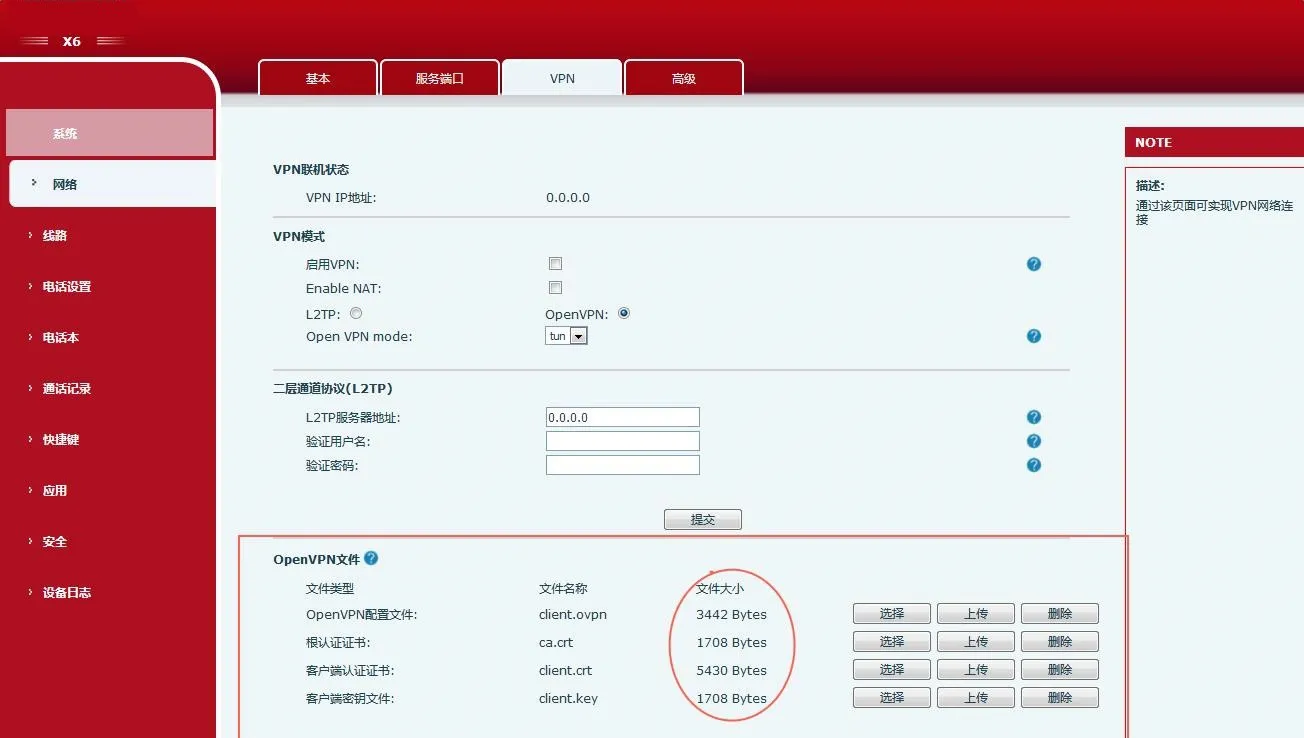 Abra la página de configuración de VPN, seleccione Open VPN como modo VPN, habilite VPN y haga clic en el botón Enviar. Cuando la conexión con el servidor se realiza correctamente, la dirección IP obtenida se muestra en el campo de estado en línea de VPN en la página VPN. Como se muestra a continuación, la IP obtenida es 10.8.0.10.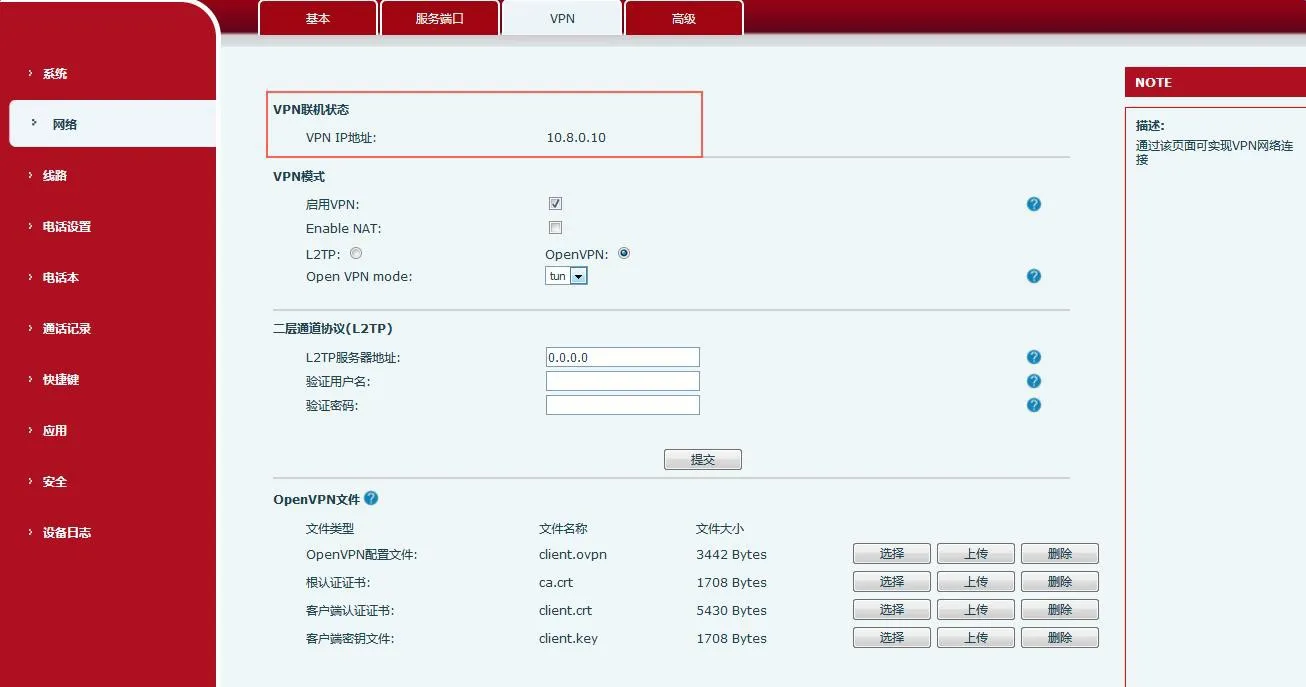
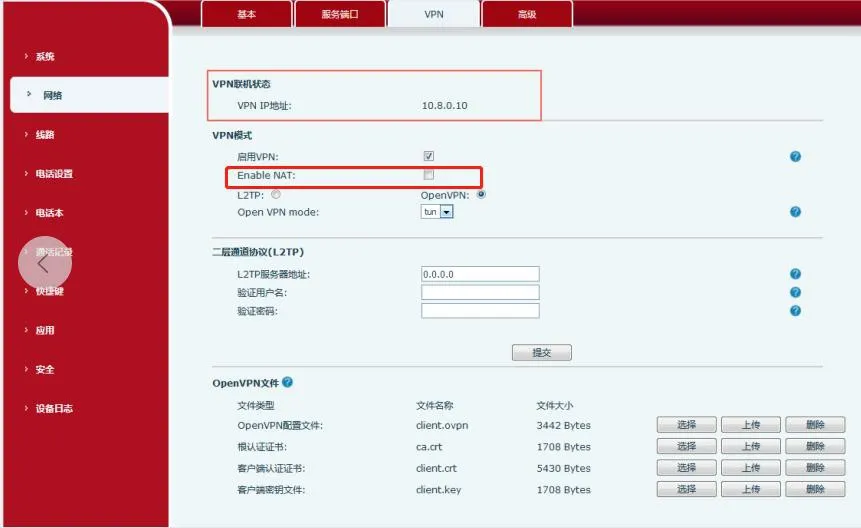
Método de uso:
Importe los certificados VPN en el teléfono, habilite Enable VPN y Enable NAT, y conecte el PC al puerto LAN del teléfono. La puerta de enlace del PC debe configurarse como la dirección IP del teléfono. En este momento, el PC puede acceder a la VPN del teléfono.
PC ping10.8.0.10 puede responder correctamente, y ping www.baidu.com también puede responder correctamente. 10.8.0.10 es la dirección IP de la VPN.
Nota: Actualmente, los modelos compatibles incluyen J3G/X3U/X3SG/J1P y X5S/X6/X7/X7C/X210/X210i. Los teléfonos X3S/X4/X7 no son compatibles por ahora.