IntroductionOverviewThis el documento se aplica a la grabación del teléfono configuration.Phone
Este documento aplica a la configuración de grabación de llamadas del teléfono.
La grabación de llamadas incluye tres tipos: grabación local (grabación USB, que solo admite dispositivos USB formateados en FAT32), grabación en servidor (solo admite códecs G.722 y G.711 A/U) y grabación SIP INFO (el servidor SIP debe admitir grabación SIP INFO, como un servidor 3CX).
Modelos de producto aplicables: todos nuestros modelos de teléfonos
1) Inicie sesión en la interfaz web del teléfono, vaya a Aplicaciones >> la página Gestión de Grabación, marque Habilitar Grabación y seleccione Local como tipo de grabación.
Nota: Solo se admiten dispositivos USB formateados en FAT32.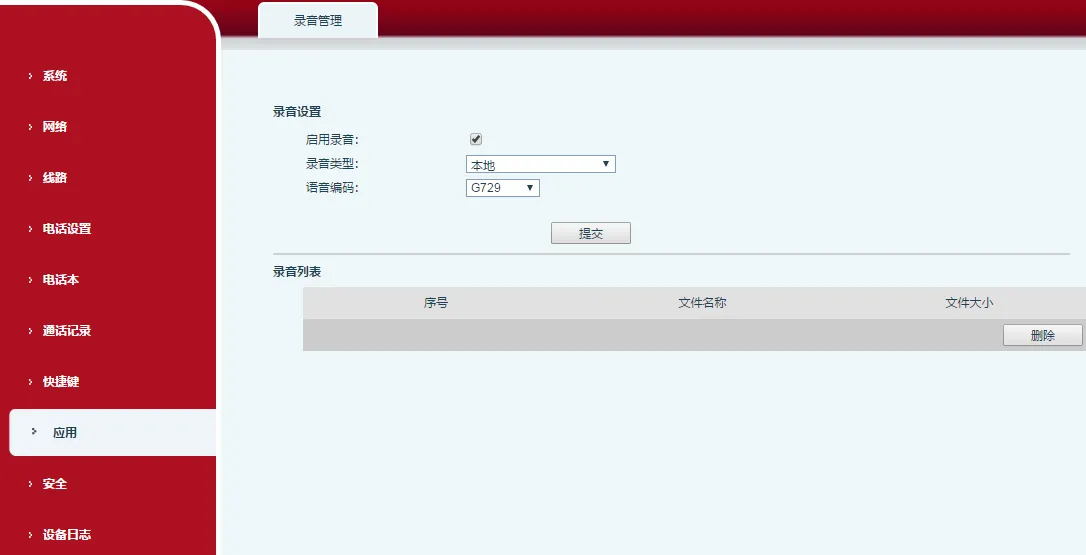
2) Vaya a la página Tecla de Función, establezca un tipo de tecla de función como Tecla de Función y elija Grabar como subtipo, como se muestra a continuación.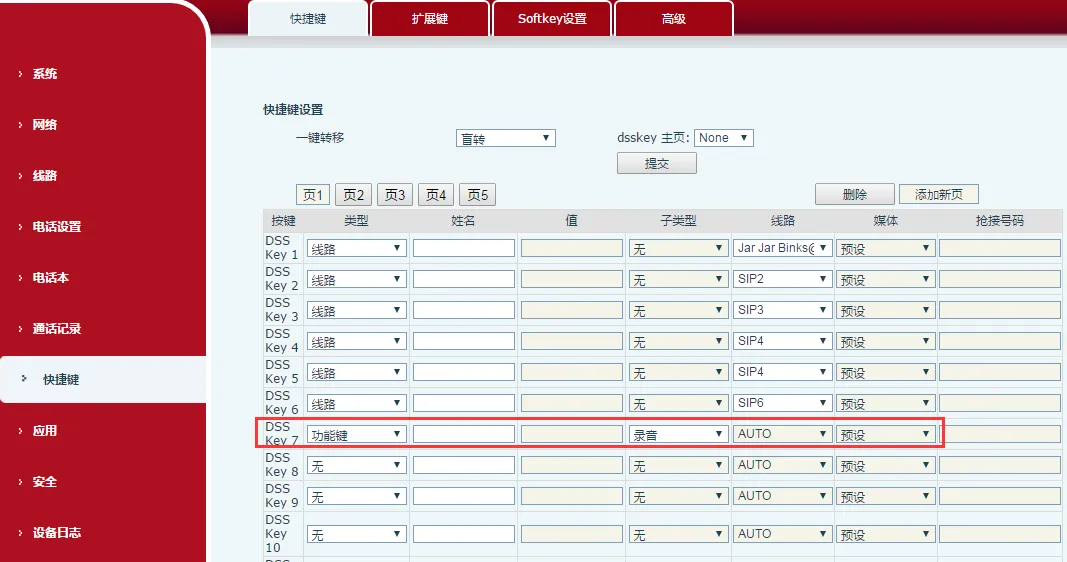
3) Inserte un dispositivo USB en el teléfono, establezca una llamada y presione la tecla de grabación para comenzar a grabar. La pantalla LCD mostrará un icono de grabación. Durante la grabación, la llamada se puede pausar y reanudar, como se muestra a continuación: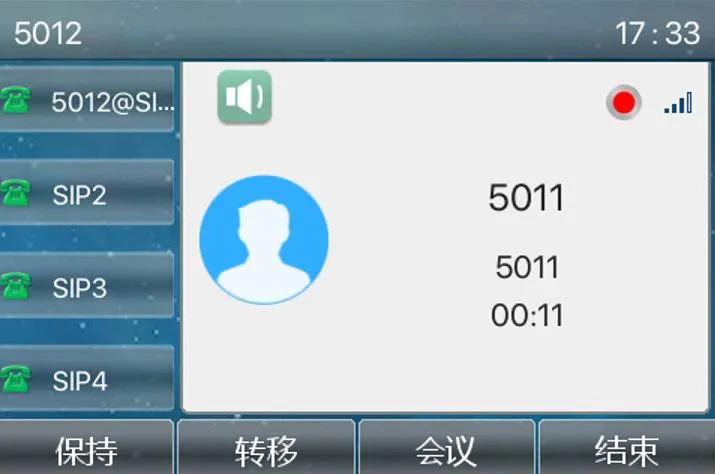
4) El audio de la llamada se guardará como un archivo llamado Grabar_hora actual del sistema. Después de que finalice la llamada, los usuarios pueden ver la lista de grabaciones desde la interfaz web >> Aplicaciones >> Gestión de Grabación, o desde el menú del teléfono >> Menú >> Aplicaciones >> USB >> Examinar Audio, como se muestra a continuación: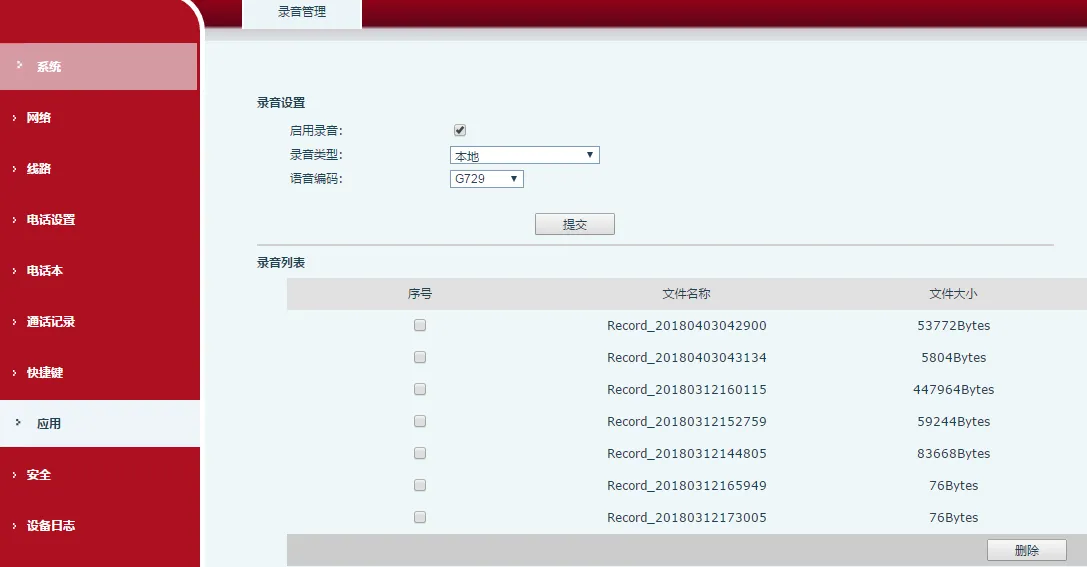
5) En el teléfono, los usuarios pueden ir a Menú >> Aplicaciones >> USB >> Examinar Audio, usar las teclas arriba y abajo para seleccionar un archivo de audio y presionar Reproducir para escuchar la grabación.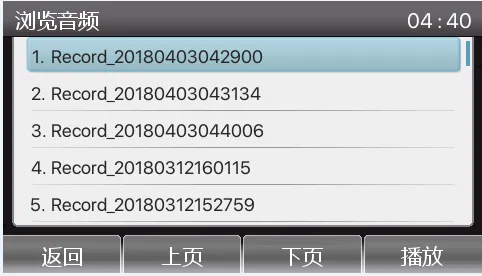
1) Inicie sesión en la interfaz web del teléfono, vaya a Aplicaciones >> la página Gestión de Grabación, marque Habilitar Grabación y seleccione Red como tipo de grabación. Ingrese la dirección IP y el puerto del software de grabación en Dirección del Servidor y Puerto del Servidor. Nota: el software de grabación actual solo admite los códecs PCMA, PCMU y G.722, como se muestra a continuación.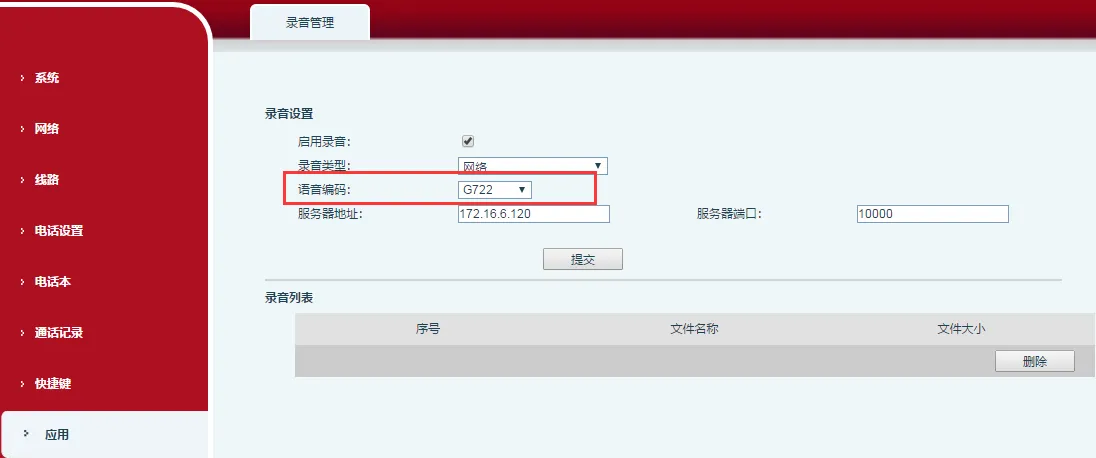
2) Vaya a la página Tecla de Función y establezca un tipo de tecla de función como Tecla de Función, con Grabación como subtipo.
3) Inicie el software de grabación, como se muestra a continuación: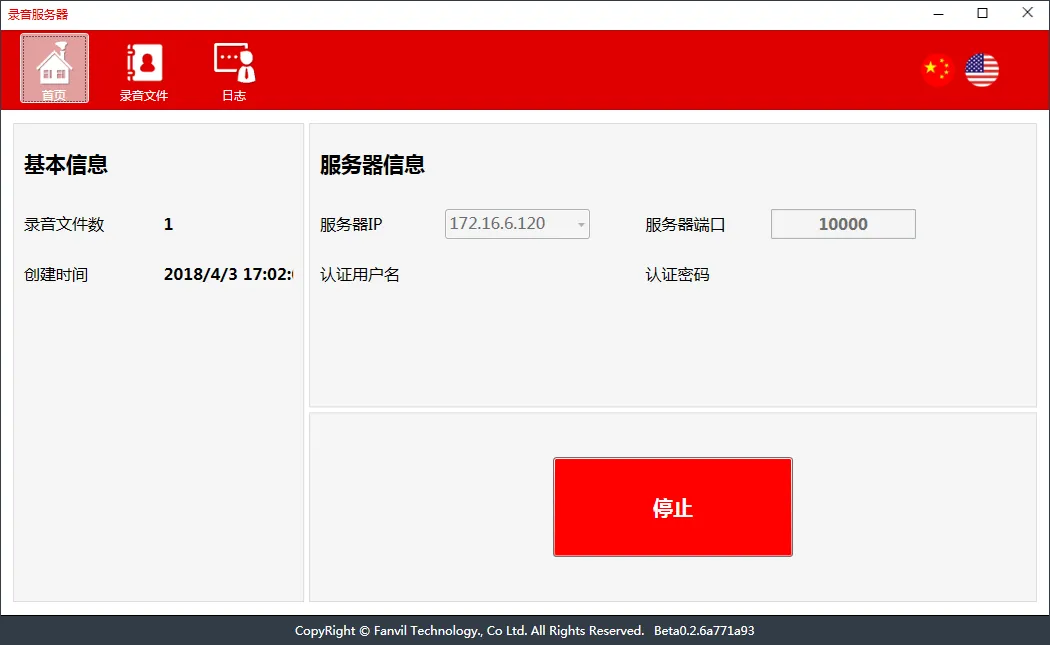
4) Establezca una llamada y presione la tecla de grabación para comenzar a grabar. La pantalla LCD mostrará un icono de grabación. Durante la grabación, la llamada se puede pausar y reanudar.
5) Después de que finalice la llamada, vea o descargue el audio grabado en Archivos de Audio en el software de grabación. Después de la descarga, el archivo se puede reproducir localmente, como se muestra a continuación.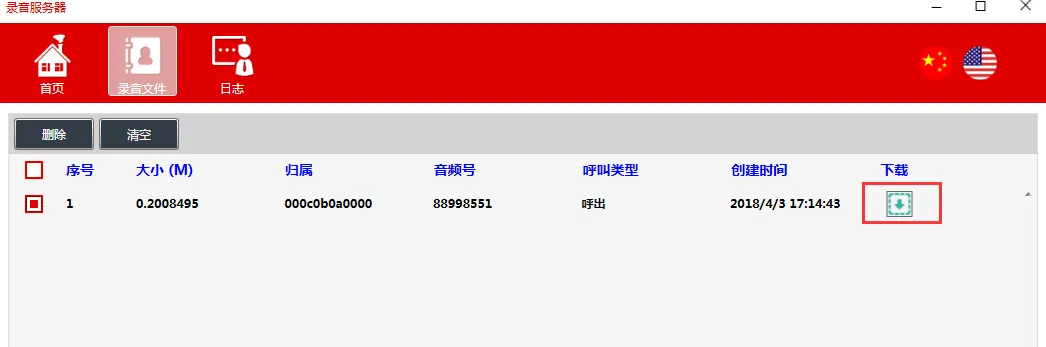
1) Inicie sesión en la interfaz web del teléfono, vaya a Aplicaciones >> la página Gestión de Grabación, marque Habilitar Grabación y seleccione Sip Info como tipo de grabación. Nota: al usar grabación Sip Info, el servidor SIP debe admitir grabación SIP INFO. Aquí se utiliza un servidor 3CX como ejemplo.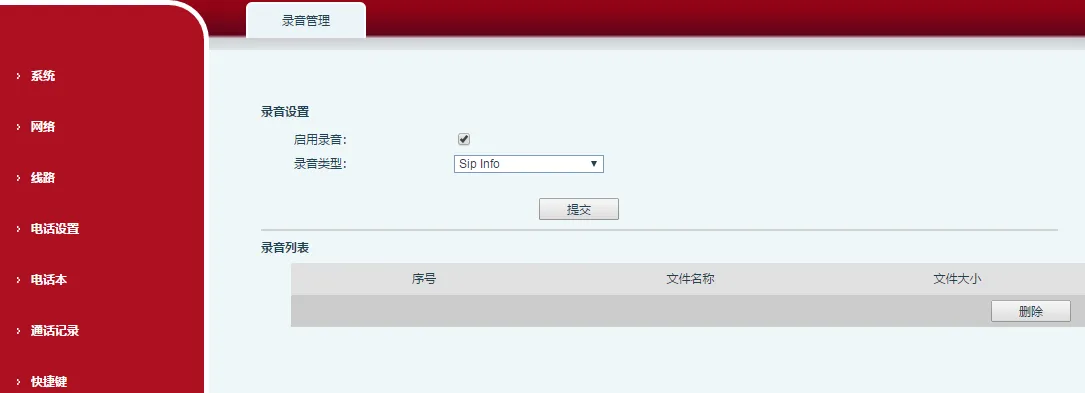
2) Vaya a la página Tecla de Función y establezca un tipo de tecla de función como Tecla de Función, con Grabación como subtipo.
3) Establezca una llamada y presione la tecla de grabación para comenzar a grabar. La pantalla LCD mostrará un icono de grabación. Durante la grabación, la llamada se puede pausar y reanudar.
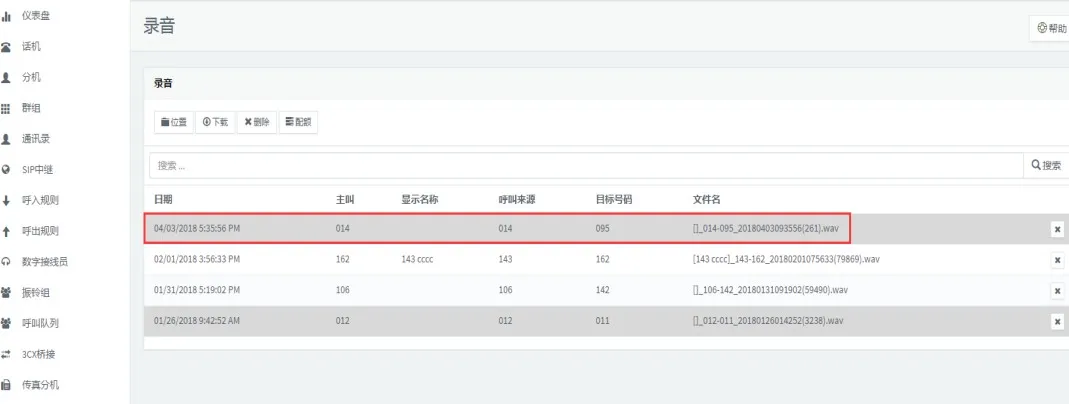
4) Después de que finalice la llamada, la grabación se puede ver en el servidor, como en el servidor 3CX que se muestra a continuación.