
IntroductionOverviewThis el documento está destinado a guiar a los usuarios sobre cómo editar un lo
Este documento tiene como objetivo guiar a los usuarios sobre cómo editar un directorio telefónico local usando WPS o Excel.
Todos los modelos de teléfonos de nuestra empresa (BX5U se usa como ejemplo en este documento)
① Un directorio telefónico exportado del teléfono (formato CSV).
② WPS o Excel para la edición de hojas de cálculo.
③ Software de edición UltraEdit (disponible en fuentes comunes de descarga).
En la pantalla LCD del teléfono, toque “Menú” — “Estado” para ver la dirección IP del teléfono.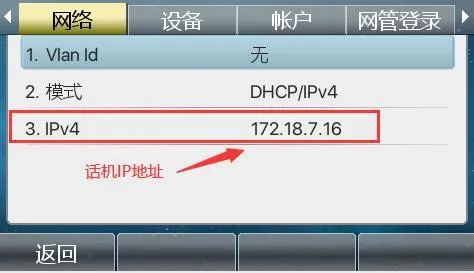
Luego inicie sesión en la interfaz WEB del teléfono. Abra un navegador en el PC e ingrese la dirección IP del teléfono en la “Barra de Direcciones”.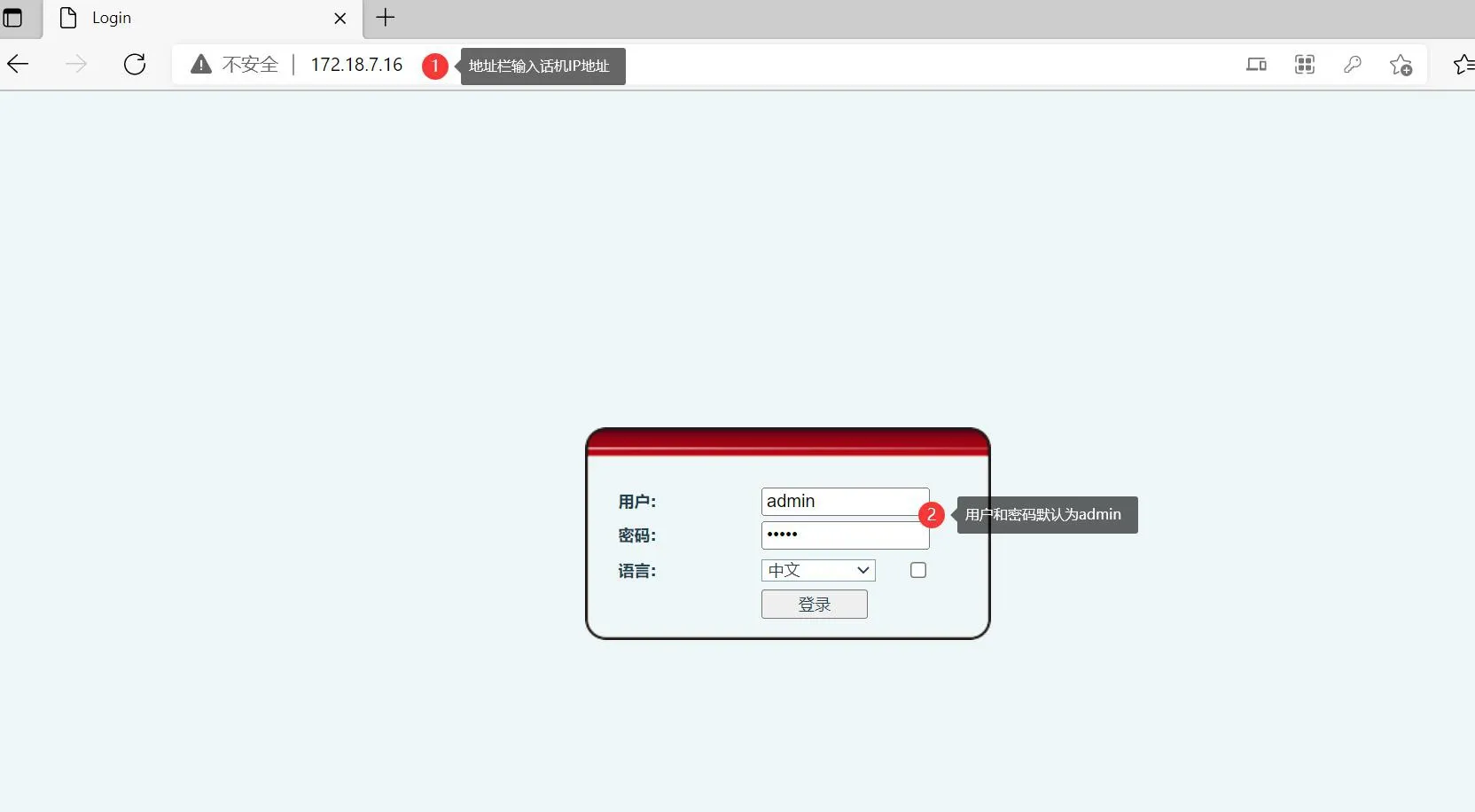
Después de iniciar sesión en la interfaz web del teléfono, haga clic en “Directorio” - “Contactos” - “Agregar Nuevo Contacto”, y primero agregue un contacto, como se muestra en la Figura 1 y la Figura 2 a continuación.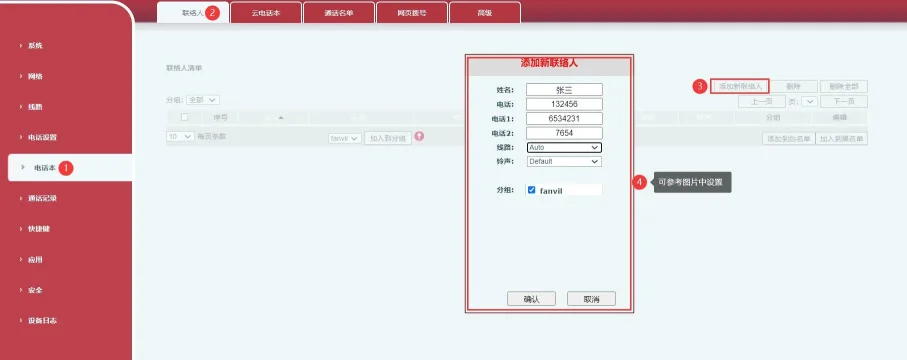
Figura 1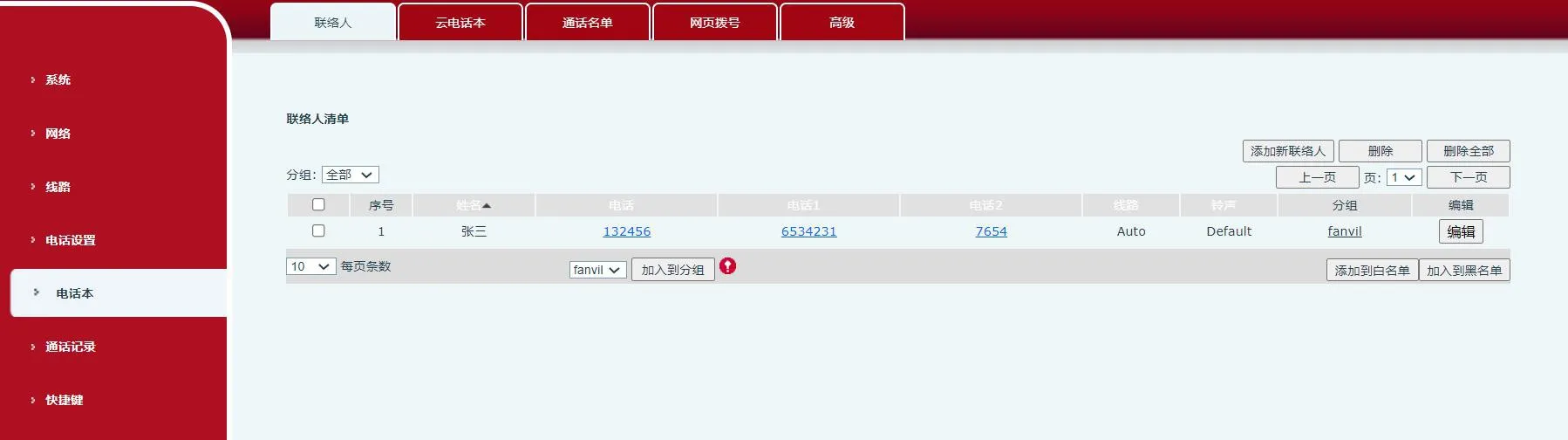
Figura 2
Si se requiere información de grupo en los contactos, agregue la información de grupo antes de agregar contactos. Haga clic en “Directorio” - “Avanzado” - “Lista de Grupos” - “Agregar Nuevo Grupo de Contactos”, luego agregue la información del grupo en la sección de nuevo grupo de contactos, como se muestra en la Figura 3 y la Figura 4 a continuación: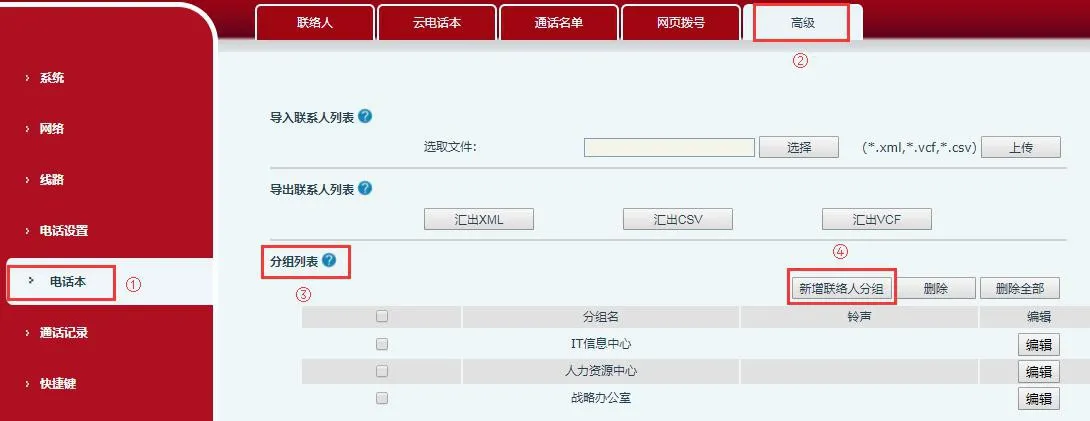
Figura 3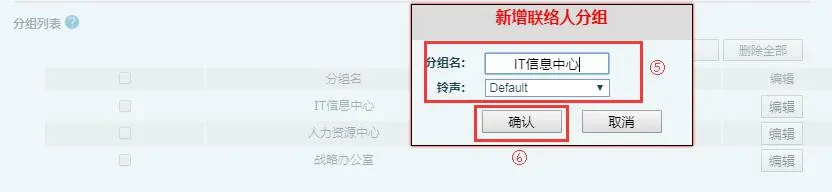
Figura 4
Después de iniciar sesión en la interfaz web del teléfono, haga clic en “Directorio” - “Avanzado”. En la sección Exportar Lista de Contactos, haga clic en Exportar CSV para exportar la lista de contactos en formato CSV. El nombre de archivo predeterminado es contact.csv. Esto le da una plantilla de lista de contactos telefónicos. Siempre que agregue información de contactos a este archivo sin cambiar su formato o estructura original, los contactos actualizados se pueden importar con éxito de nuevo al directorio telefónico, como se muestra en la Figura 5 a continuación.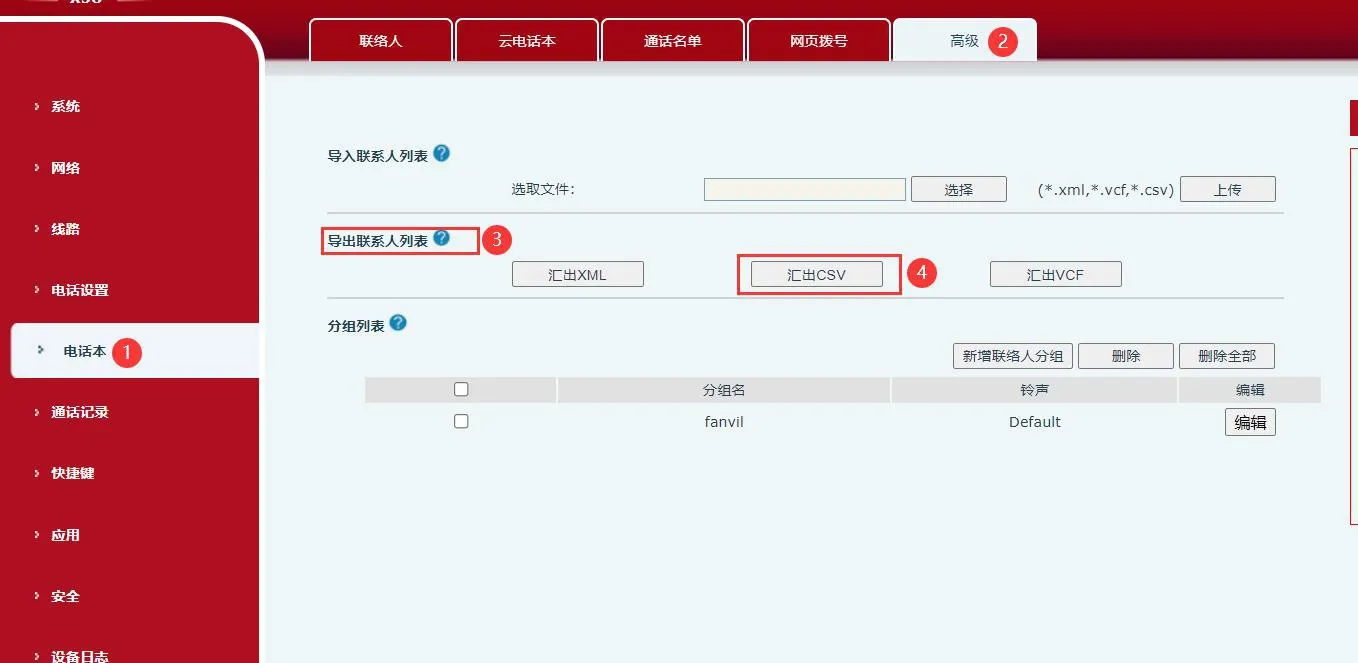
Figura 5
Use una herramienta de edición de hojas de cálculo para editar la lista de contactos. Las opciones comunes incluyen Excel o WPS. Este documento usa WPS como ejemplo. Primero, abra el archivo contact.csv exportado en el Paso 3 con WPS, luego ingrese la nueva información de contacto. Después de ingresar los datos, se verá así: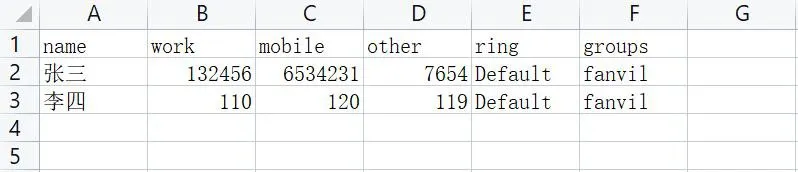
Entre los campos:
Ingrese el nombre del contacto en la columna name (nombre). Ingrese el número de contacto en la columna work (trabajo).
Ingrese otros números de contacto en las columnas mobile (móvil) y other (otro).
Ingrese el tono de llamada en la columna ring (tono). Esto significa que si hay una llamada entrante de este número, el teléfono usará el tono de llamada seleccionado. Ingrese el nombre del grupo en la columna groups (grupos). Tenga en cuenta que si edita el campo de grupo, el grupo debe existir ya en el teléfono, como work (trabajo), home (casa), etc.
Guarde el archivo editado. Puede aparecer un mensaje indicando que el formato de guardado contiene contenido incompatible: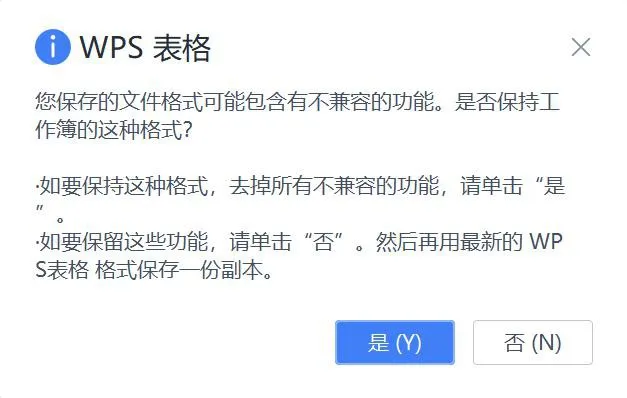
Haga clic en “Sí” para continuar.
En este punto, si importa el directorio telefónico modificado directamente al teléfono, las entradas importadas pueden aparecer como texto ilegible (garbled text). Esto sucede porque abrir el archivo con WPS o Excel cambia su formato de codificación original. Para corregir esto, use UltraEdit para modificar el formato del archivo antes de importarlo de nuevo al teléfono. Abra el archivo del directorio telefónico en UltraEdit, luego seleccione “Archivo” -- “Guardar Como” desde la barra de menú, y preste atención al formato seleccionado: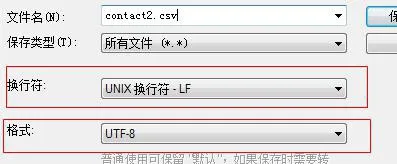
Haga clic en Guardar, luego importe contact2.csv al teléfono a través de la interfaz web. La lista de contactos se mostrará correctamente sin texto ilegible.