
Guía del usuario de FDPS para el sistema de administración de teléfonos IP. Cubre la implementación distribuida, los roles de cuenta de 3 niveles (administrador / agente / cliente), la administración de dispositivos / MA
FDPS es un sistema de gestión de implementación distribuida que permite el aprovisionamiento por lotes de dispositivos. Tras el encendido y reinicio, los dispositivos envían automáticamente una solicitud de configuración AutoProvision al servidor FDPS. El servidor responde con un archivo de configuración personalizado que contiene parámetros definidos por el usuario.
El sistema FDPS adopta un mecanismo de gestión de cuentas jerárquico de tres niveles: Administrador, Agente y Cliente. (Este documento se centra en el uso del sistema para cuentas de Agente y Cliente).
| Tipo de cuenta | Funciones |
| Administrador |
Ø Gestión de cuenta personal Ø Visualización de estadísticas del sistema (cuentas, grupos, dispositivos) Ø Gestión de cuentas de agente Ø Visualización de todos los dispositivos del sistema Ø Gestión de registros de cuenta |
| Agente |
Ø Gestión de cuenta personal Ø Gestión de subcuentas Ø Gestión de direcciones MAC de subcuentas Ø Gestión de dispositivos Ø Gestión de grupos Ø Gestión de registros de cuenta |
| Cliente |
Ø Gestión de cuenta personal Ø Gestión de dispositivos Ø Gestión de grupos Ø Gestión de registros de cuenta |
En la página de inicio de sesión, ingrese su nombre de usuario y contraseña, luego haga clic en el botón de inicio de sesión para acceder a la plataforma de gestión FDPS (Figura 1-1). (Todas las cuentas solo admiten un inicio de sesión único; un inicio posterior forzará el cierre de la sesión anterior).
La página de inicio de sesión también ofrece la descarga del manual de usuario a través del botón Manual de usuario, disponible en versiones en inglés y chino.
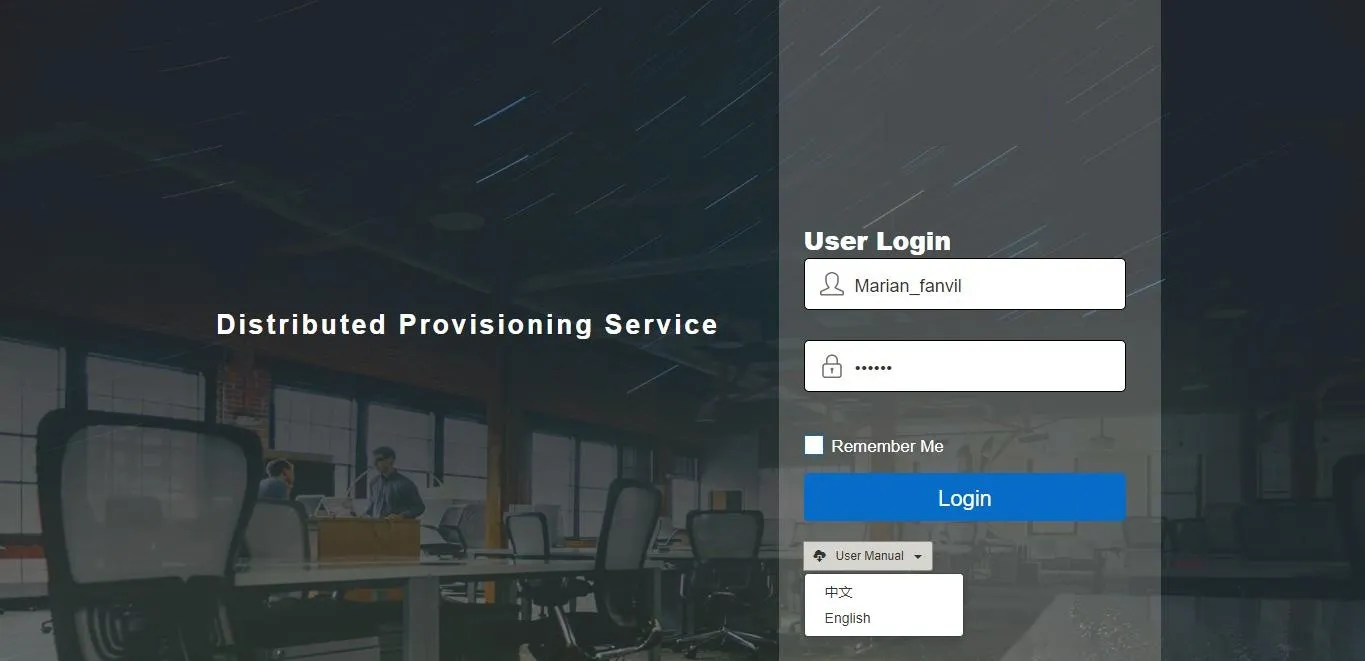
Figura 1-1
Cada cuenta de Agente (administrador secundario) debe ser creada por el Administrador del sistema, quien asigna el nombre de usuario y la contraseña inicial de la cuenta. Los agentes pueden iniciar sesión con las credenciales iniciales proporcionadas.
Tras iniciar sesión, el agente accede a la página de inicio (Figura 2-1). La página de INFORMACIÓN muestra estadísticas de la cuenta (total de cuentas, dispositivos, grupos), información personal y la interfaz de modificación de contraseña.
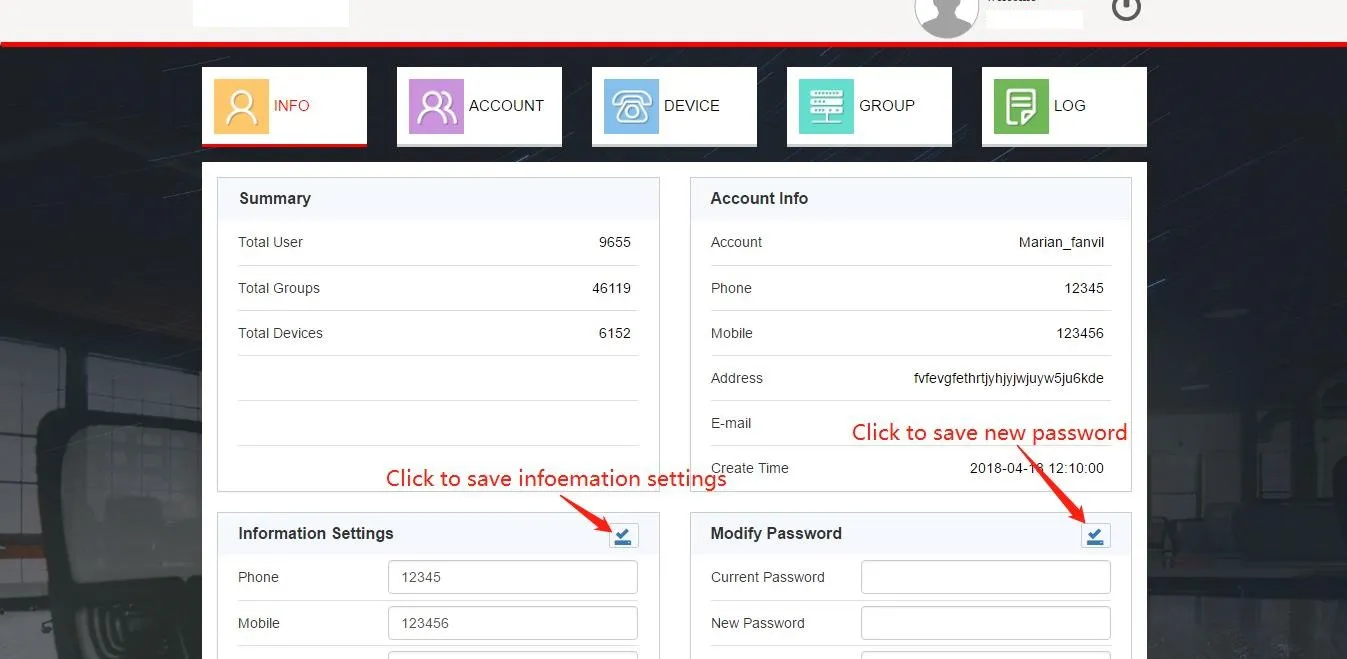
Figura 2-1
Los usuarios pueden modificar directamente la información personal en esta página, incluida la contraseña, datos de contacto, dirección y correo electrónico. La información actualizada se mostrará en la tarjeta de información de cuenta tras guardarse.
Haga clic en la pestaña CUENTA para acceder al módulo de gestión de cuentas de cliente (Figura 2-2). Esta interfaz permite agregar, eliminar, buscar y restablecer contraseñas de cuentas de cliente.
1. Agregar cuenta de cliente
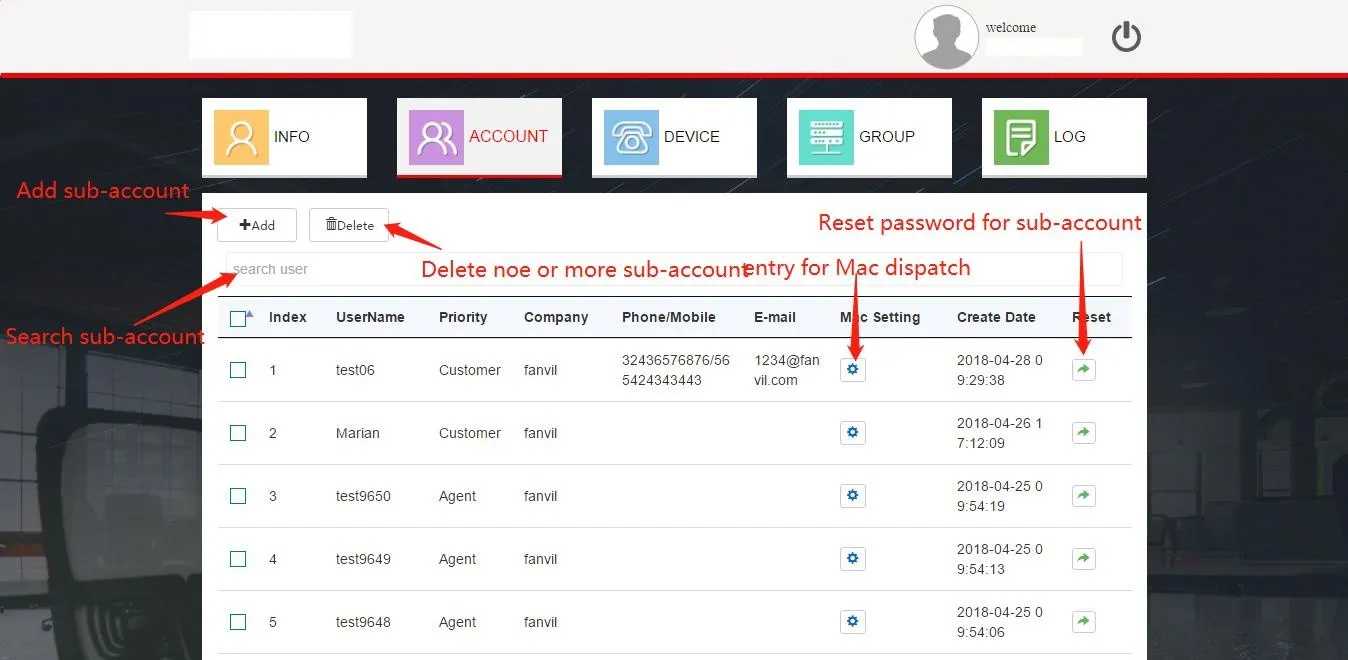
Figura 2-2
Haga clic en el botón Agregar para abrir el cuadro de diálogo Agregar usuario (Figura 2-3). Complete la información obligatoria y haga clic en Listo para crear la cuenta de cliente.
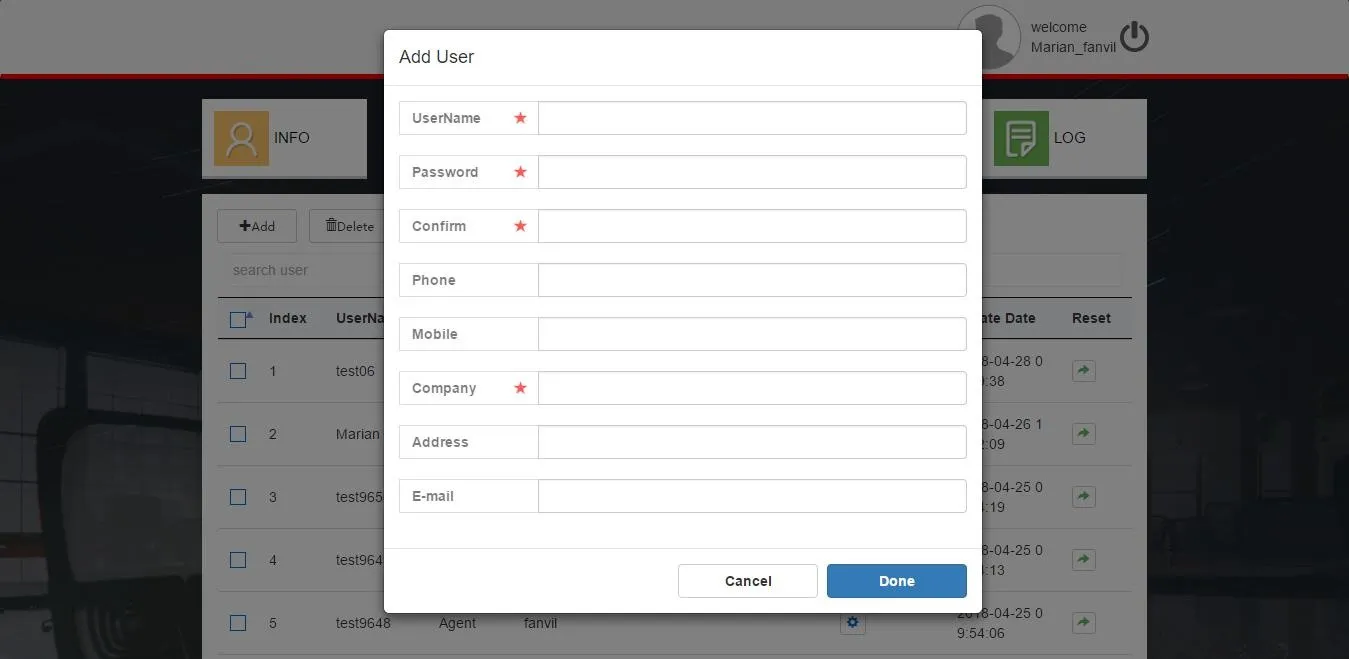
Figura 2-3
2. Eliminar cuenta de cliente
Seleccione la cuenta objetivo y haga clic en el botón Eliminar (Figura 2-2). Confirme la eliminación haciendo clic en ACEPTAR en el mensaje emergente.
3. Restablecer contraseña de cuenta de cliente
Haga clic en el botón Restablecer de la cuenta objetivo (Figura 2-2). Ingrese la nueva contraseña en el cuadro de diálogo emergente para completar el restablecimiento.
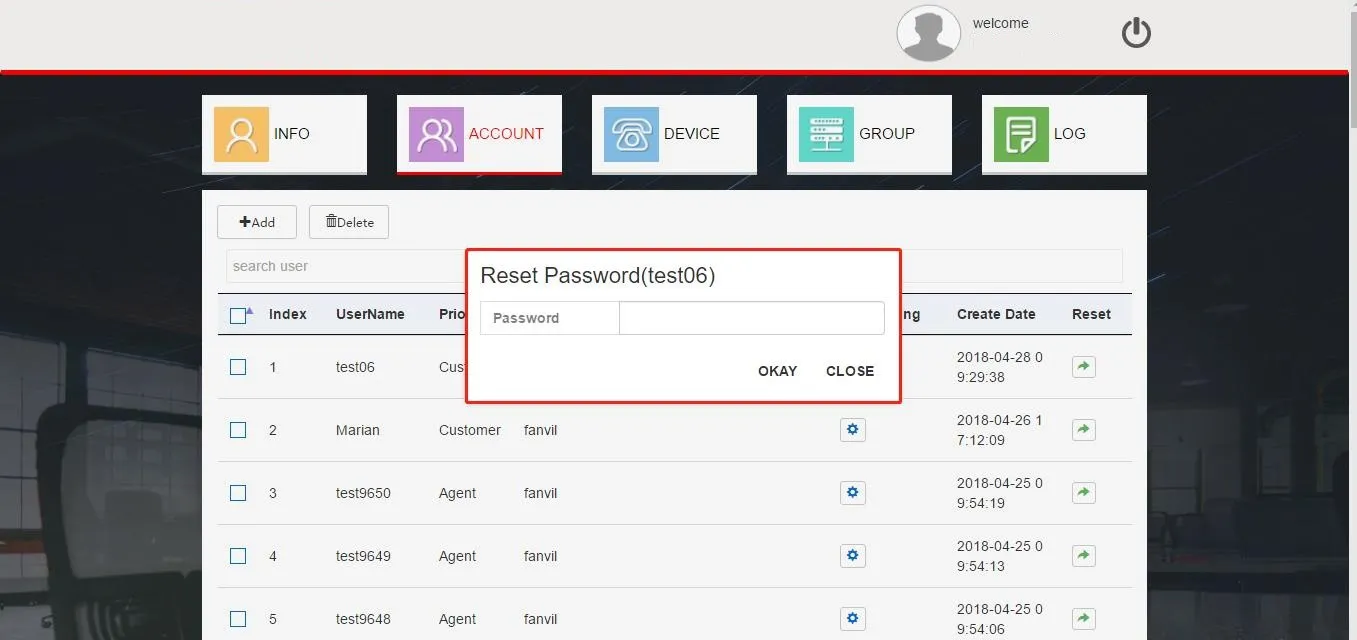
Figura 2-4
4. Búsqueda de cuentas
Ingrese palabras clave en el campo buscar usuario (Figura 2-2) para localizar cuentas rápidamente.
5. Gestión de direcciones MAC de subcuentas
Los agentes deben asignar direcciones MAC a los clientes; las MAC no asignadas son inválidas y no pueden ser registradas por los clientes. Haga clic en el botón que se muestra en la Figura 2-5 para acceder a la página de asignación de MAC (Figura 2-6).
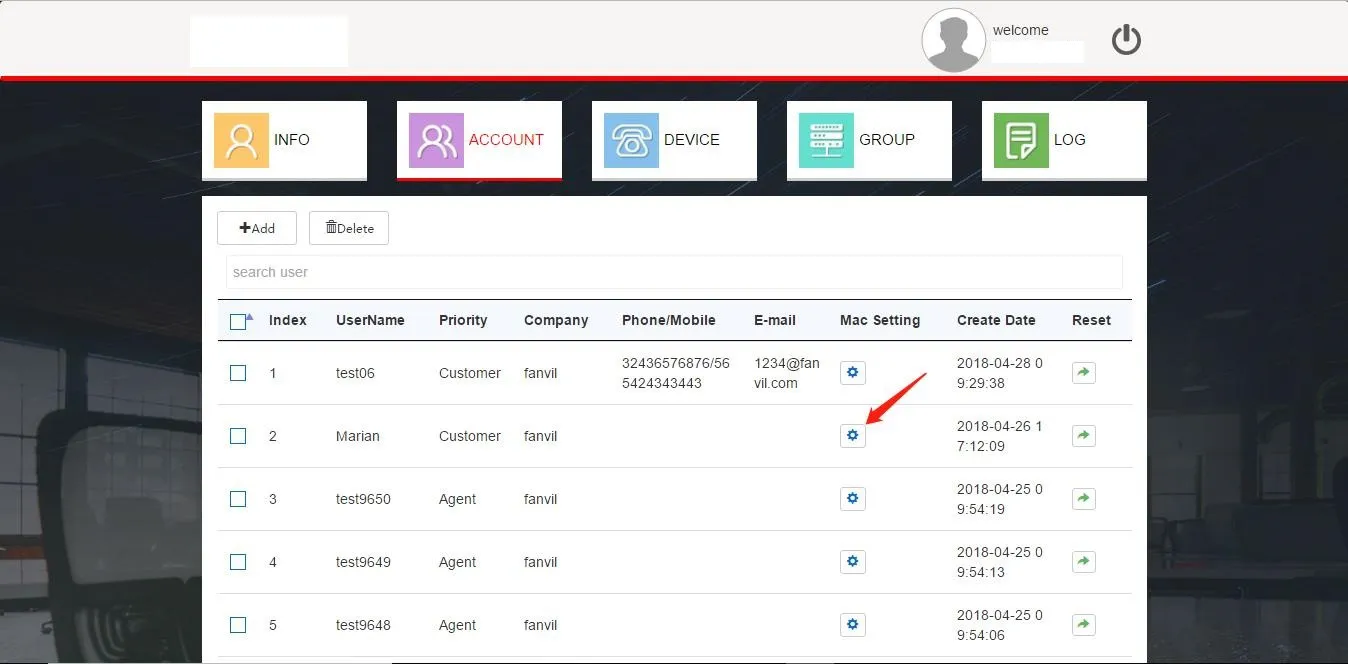
Figura 2-5
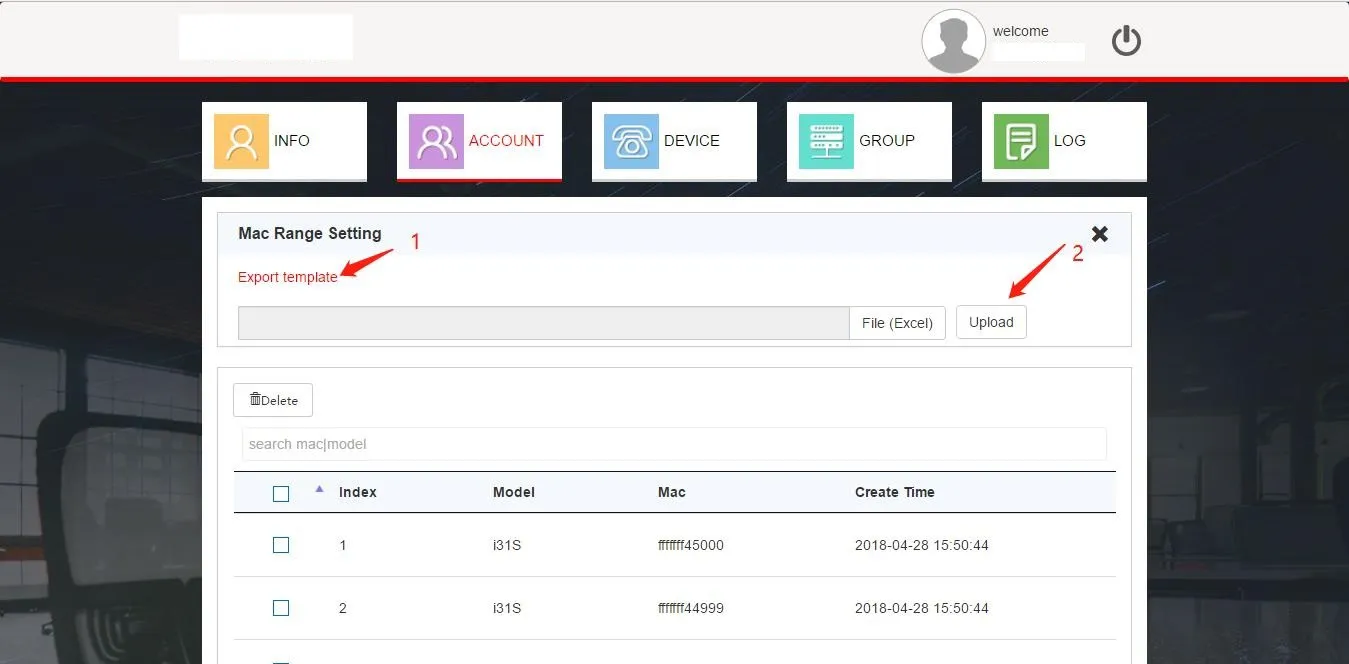
Figura 2-6
1) Asignación de direcciones MAC
El sistema solo admite la importación de MAC mediante Excel. Haga clic en el enlace marcado con el número 1 para descargar el archivo plantilla. Complete la plantilla con las direcciones MAC y luego haga clic en Archivo (Excel) (marco 2) para subir el archivo. Las MAC asignadas aparecerán en la lista para que los clientes gestionen los dispositivos correspondientes.
Nota: Máximo 30 000 registros por importación (en menos de 5 minutos). Para mayor eficiencia, importe lotes de 10 000 registros (aprox. 5 segundos).
2) Recuperación de direcciones MAC
Los agentes pueden eliminar MAC de la lista de subcuentas para recuperarlas. Las MAC recuperadas se eliminan de la lista de dispositivos del cliente y ya no podrán ser gestionadas por la subcuenta.
Los agentes pueden registrar y gestionar dispositivos. Haga clic en la pestaña DISPOSITIVO para ver la lista de dispositivos (Figura 2-7).
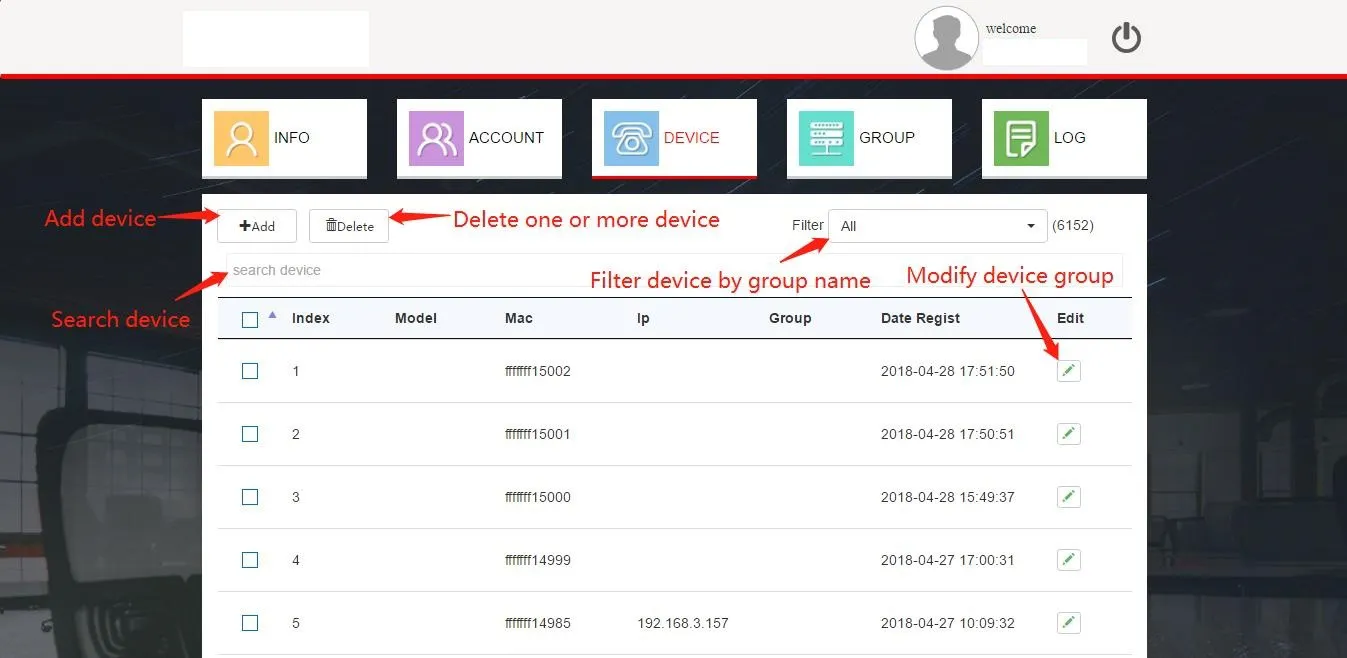
Figura 2-7
1. Agregar dispositivos
Los dispositivos se agregan mediante importación por lotes en Excel. Haga clic en el botón Agregar (Figura 2-7) para acceder a la página de importación (Figura 2-8). Seleccione un grupo predeterminado para asociar los dispositivos importados y suba el archivo. La lista se actualizará tras una importación exitosa.
Notas:
1. Utilice la misma plantilla que la importación de direcciones MAC.
2. Máximo 30 000 registros por importación; tamaño de lote recomendado: 10 000 registros.
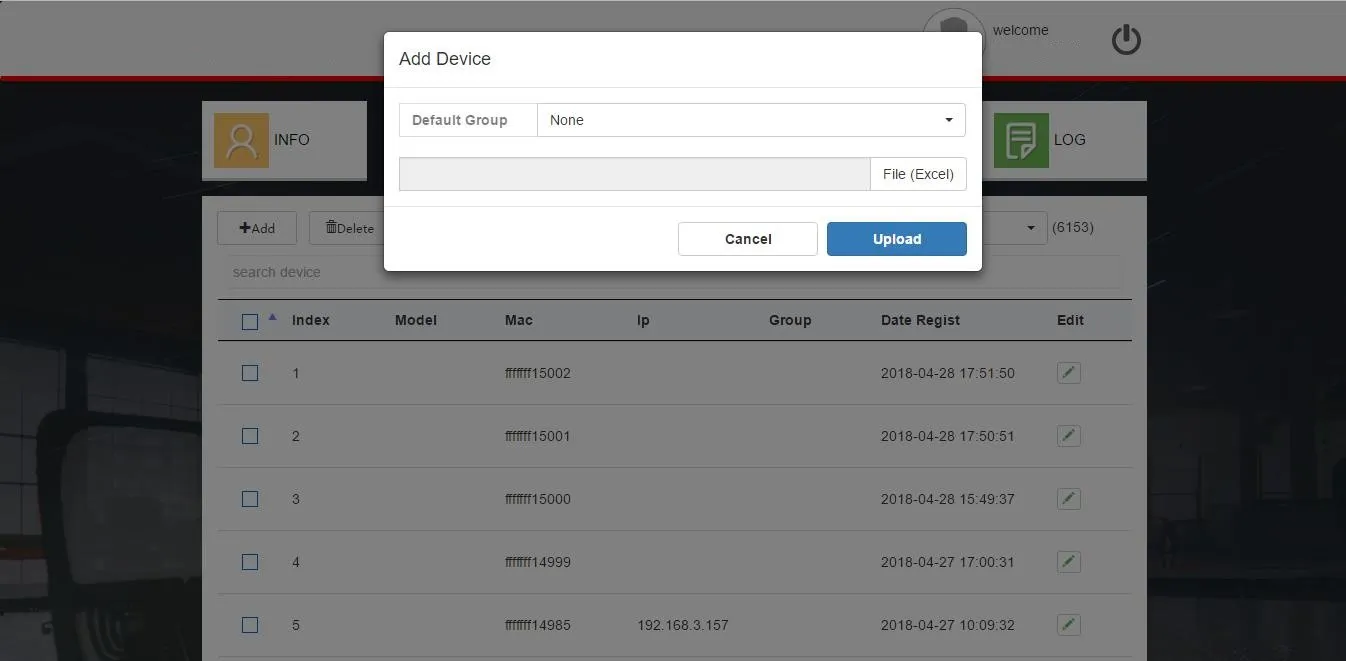
Figura 2-8
2. Eliminar dispositivos
Seleccione los dispositivos y haga clic en el botón Eliminar (Figura 2-7) para eliminarlos.
3. Búsqueda de dispositivos
Ingrese una dirección MAC en el cuadro de búsqueda (Figura 2-7) para localizar dispositivos. Use el menú desplegable Filtrar para mostrar dispositivos por grupo.
4. Editar grupo de dispositivos
Haga clic en el botón Editar en la lista (Figura 2-7) para abrir el cuadro de selección de grupo (Figura 2-9). Seleccione un nuevo grupo y haga clic en Listo. Tras la actualización, los dispositivos obtendrán la nueva configuración de grupo desde FDPS.
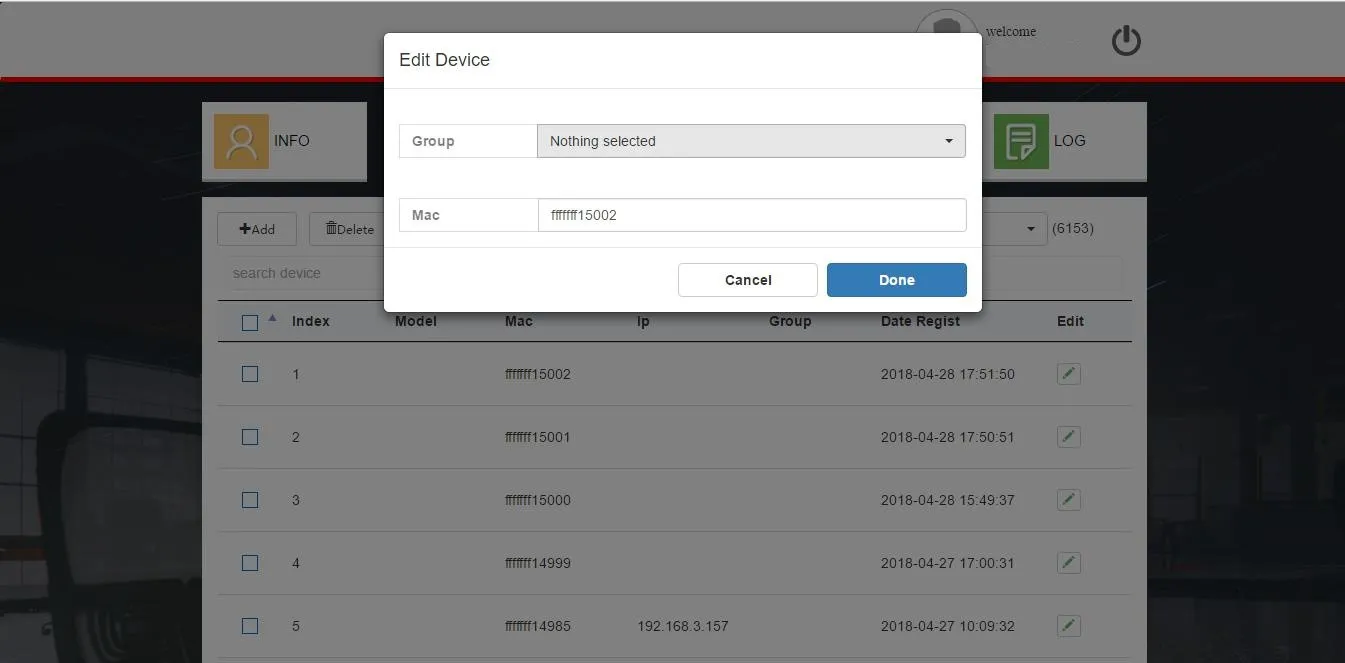
Figura 2-9
5. Agregar dispositivos al grupo por lotes
Utilice el acceso directo en la parte inferior de la página DISPOSITIVO (Figura 2-10) para asignar hasta 50 dispositivos (página actual) a un grupo. Seleccione los dispositivos, elija un grupo y haga clic en Vincular y agregar al grupo.
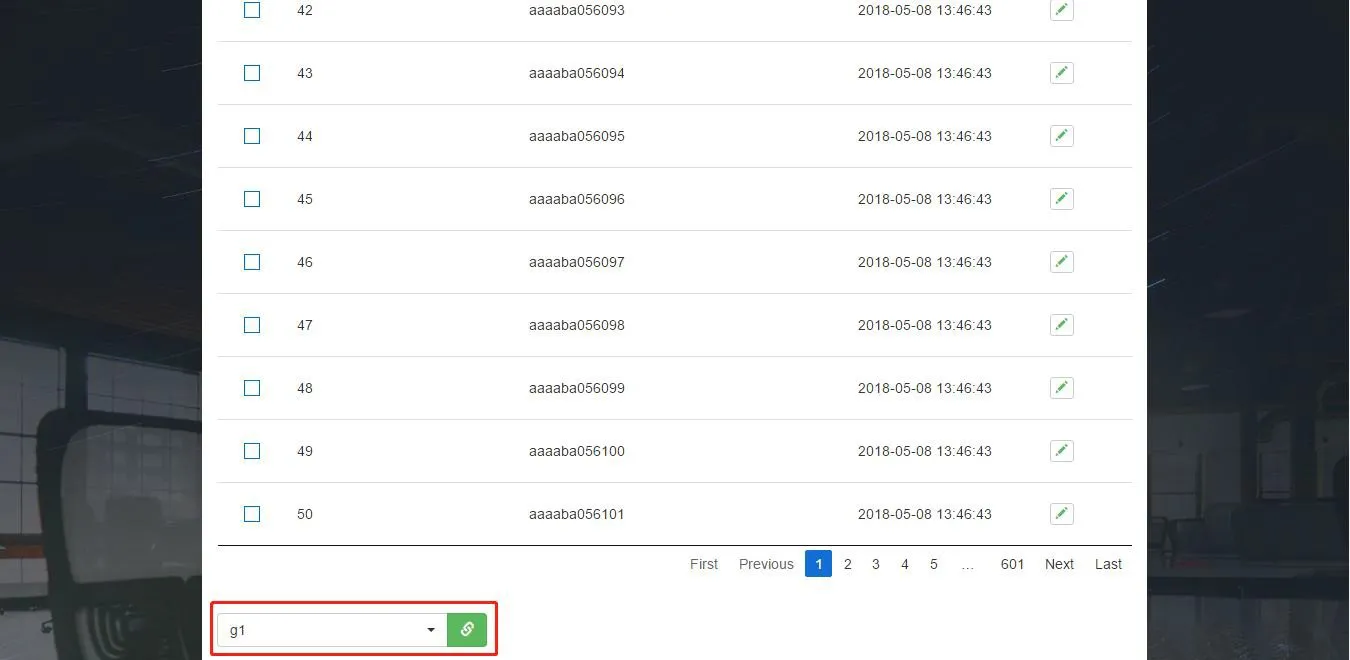
Figura 2-10
Un grupo es una plantilla de configuración de aprovisionamiento automático que coincide con los ajustes de la interfaz web del dispositivo, destinada a la configuración masiva. Tras asociarse a un grupo, los dispositivos solicitan y aplican la configuración del grupo desde FDPS (Figura 2-11).
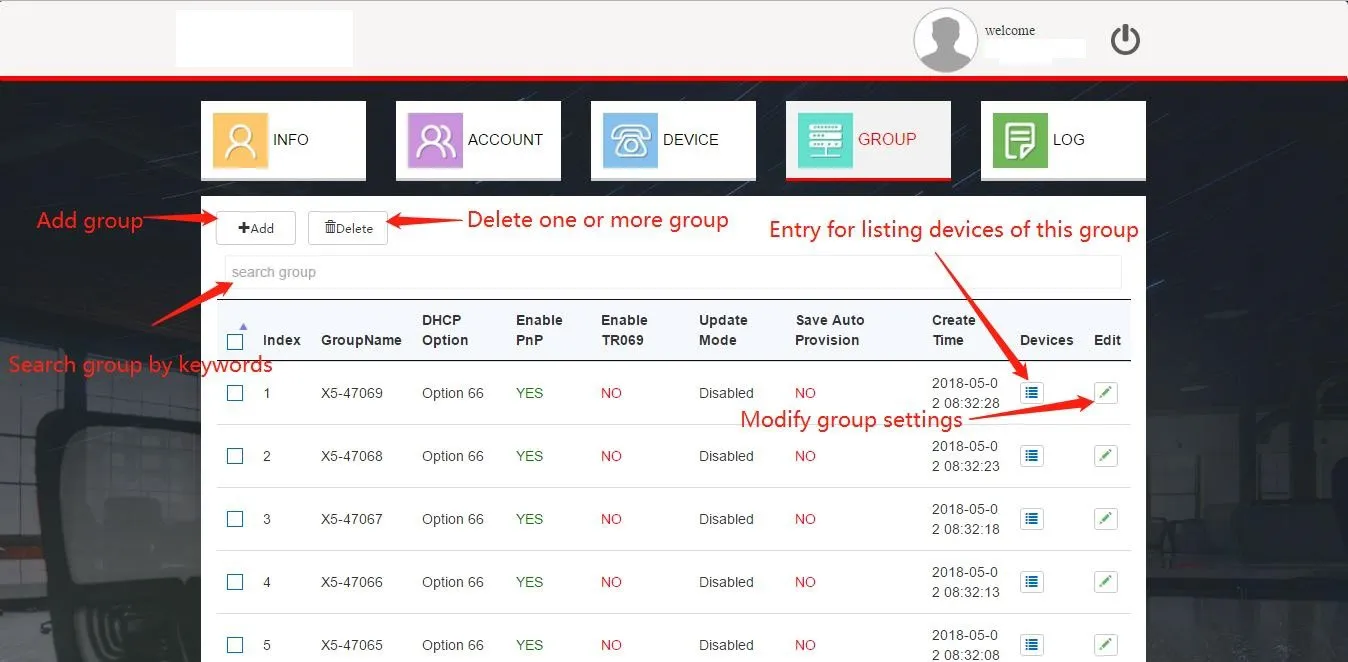
Figura 2-11
1. Agregar grupo
Haga clic en Agregar (Figura 2-11) para abrir la página de creación (Figura 2-12). Ingrese el nombre del grupo, configure los parámetros y haga clic en Listo para crear el grupo.
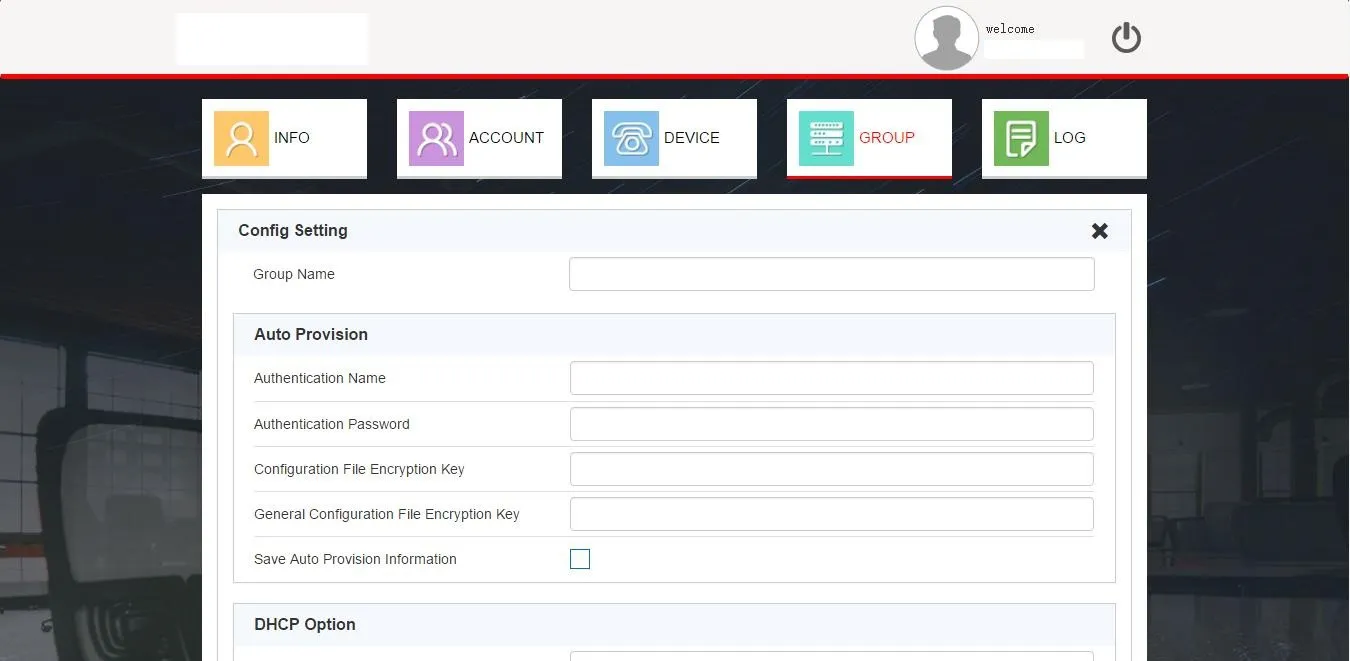
Figura 2-12
2. Editar grupo
Haga clic en el botón Editar (Figura 2-11) para modificar los ajustes (Figura 2-13). Guarde los cambios con el botón Listo.
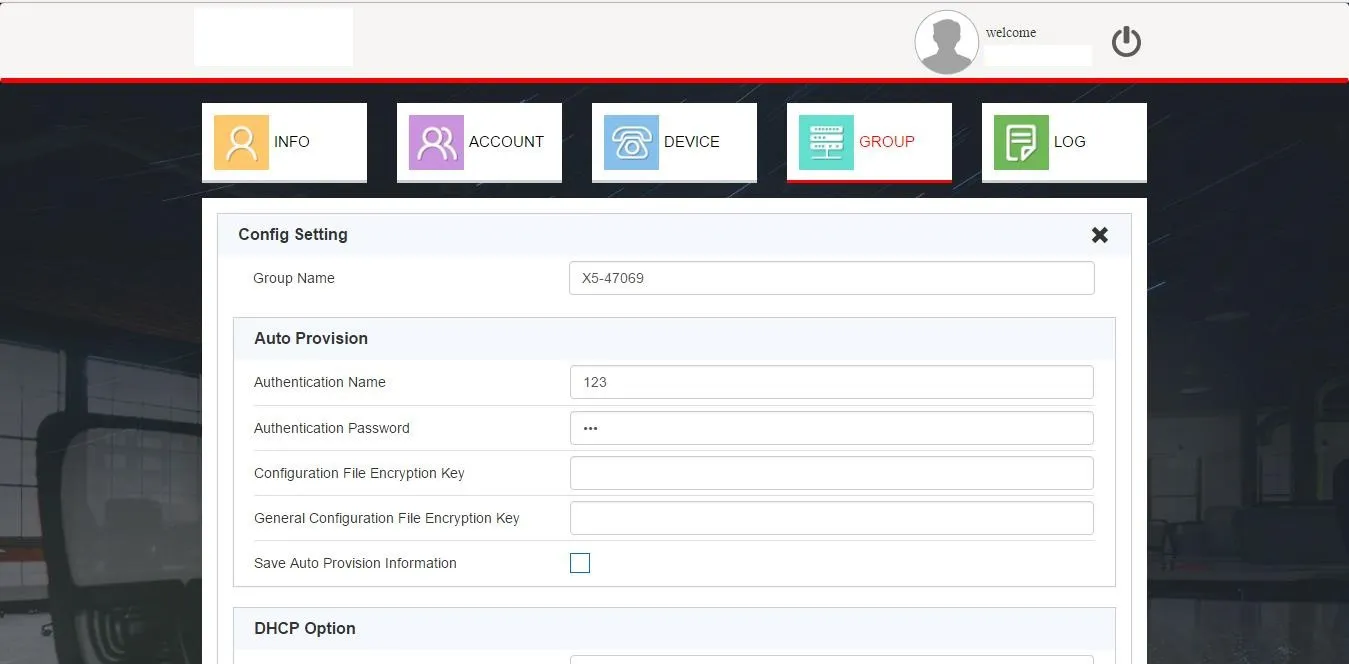
Figura 2-13
3. Eliminar grupo
Seleccione los grupos y haga clic en Eliminar para eliminarlos.
4. Búsqueda de grupos
Ingrese palabras clave en el campo buscar grupo (Figura 2-11) para filtrar grupos por nombre o fecha de creación.
5. Ver dispositivos del grupo
Haga clic en el botón Dispositivos de un grupo (Figura 2-11) para acceder a la lista filtrada de dispositivos.
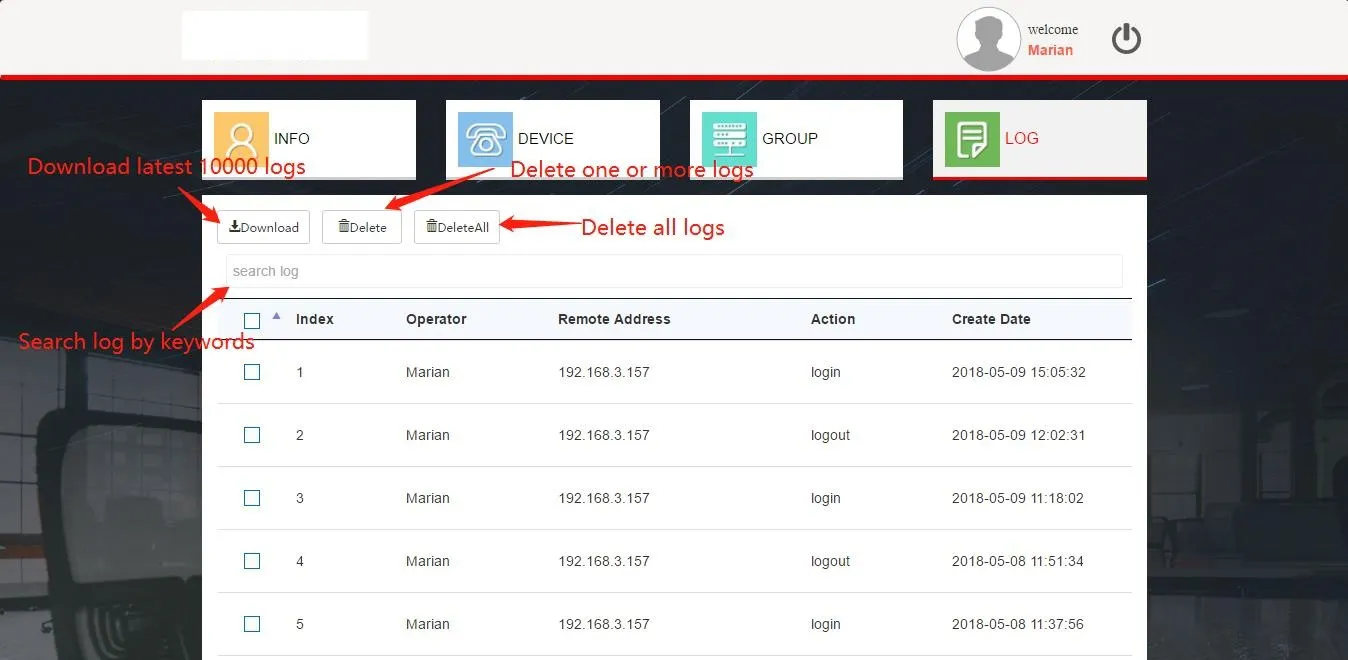
El sistema registra todas las operaciones de las cuentas (Figura 2-14). Permite descargar los últimos 10 000 registros, además de buscar, eliminar y limpiar registros.
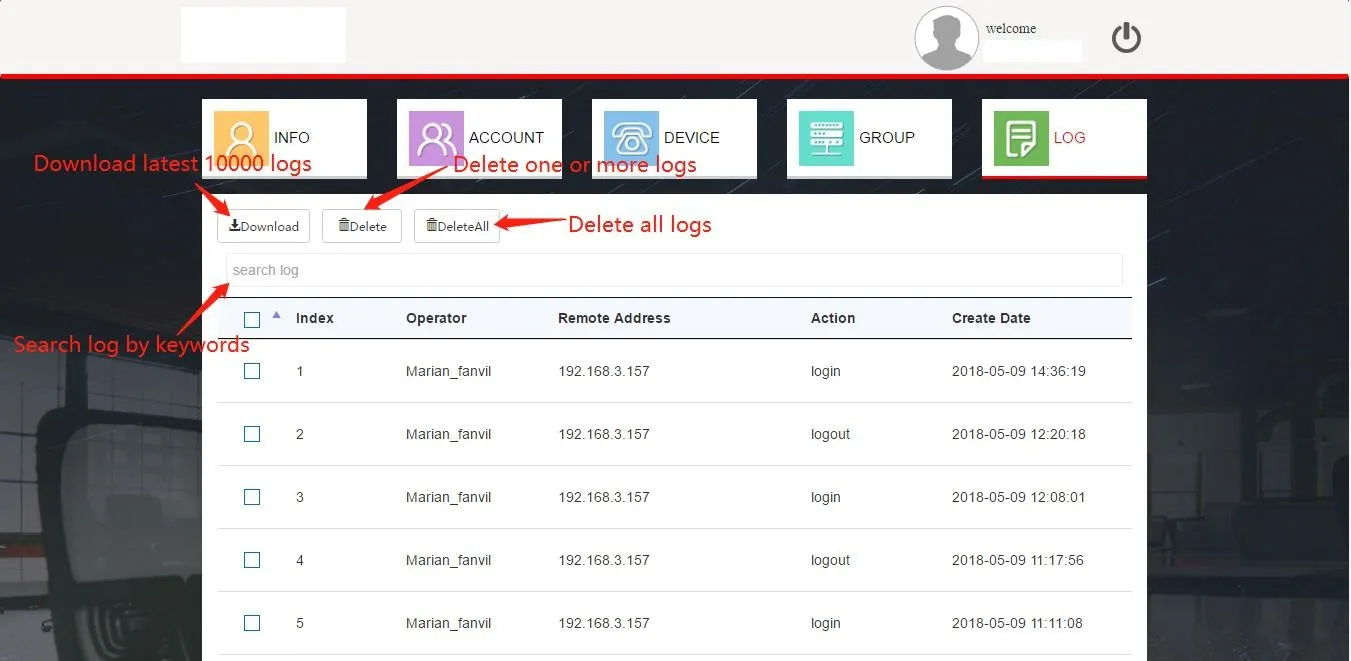
Figura 2-14
Las cuentas de cliente son subcuentas creadas por los Agentes. Al eliminar una cuenta de Agente, se eliminarán todas las cuentas de cliente asociadas. Los clientes no pueden crear subcuentas y solo gestionan las direcciones MAC asignadas por su agente superior.
La página de inicio del cliente (Figura 2-15) muestra estadísticas, información personal y ajustes de contraseña, con el mismo diseño que la página de información del agente.
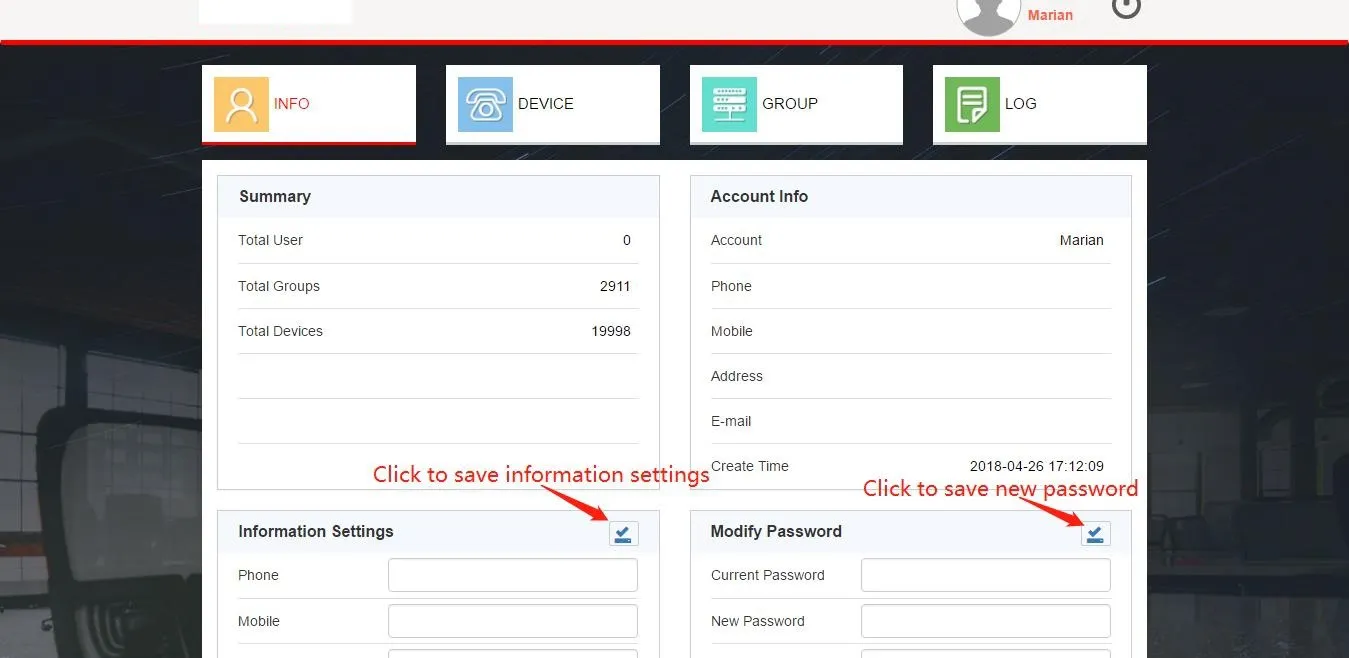
Figura 2-15
El usuario puede actualizar la contraseña, datos de contacto, dirección y correo electrónico en esta sección.
Haga clic en DISPOSITIVO para gestionar los dispositivos con MAC válida asignada por el agente (Figura 2-16). Solo los dispositivos registrados pueden obtener configuraciones desde FDPS.
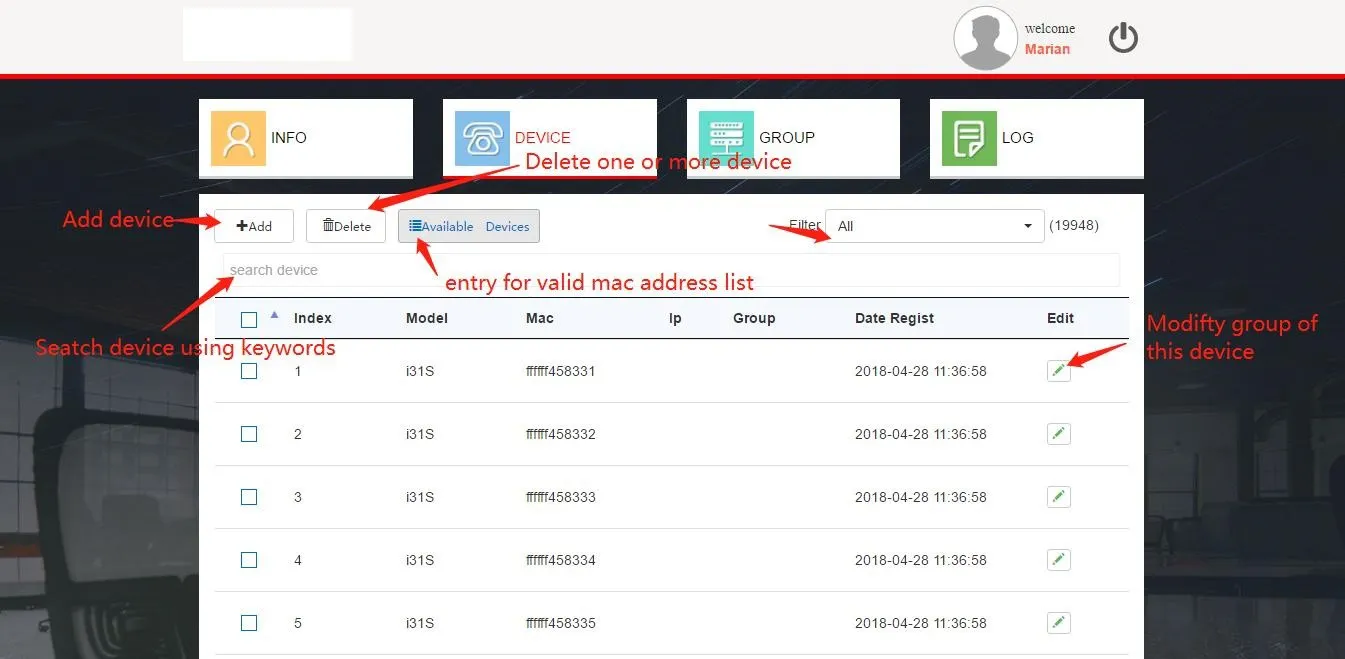
Figura 2-16
1. Ver dispositivos válidos
Haga clic en Dispositivos disponibles (Figura 2-16) para ver las MAC asignadas (Figura 2-17). Seleccione las MAC y haga clic en Registrar para agregarlas a la lista de dispositivos gestionados.
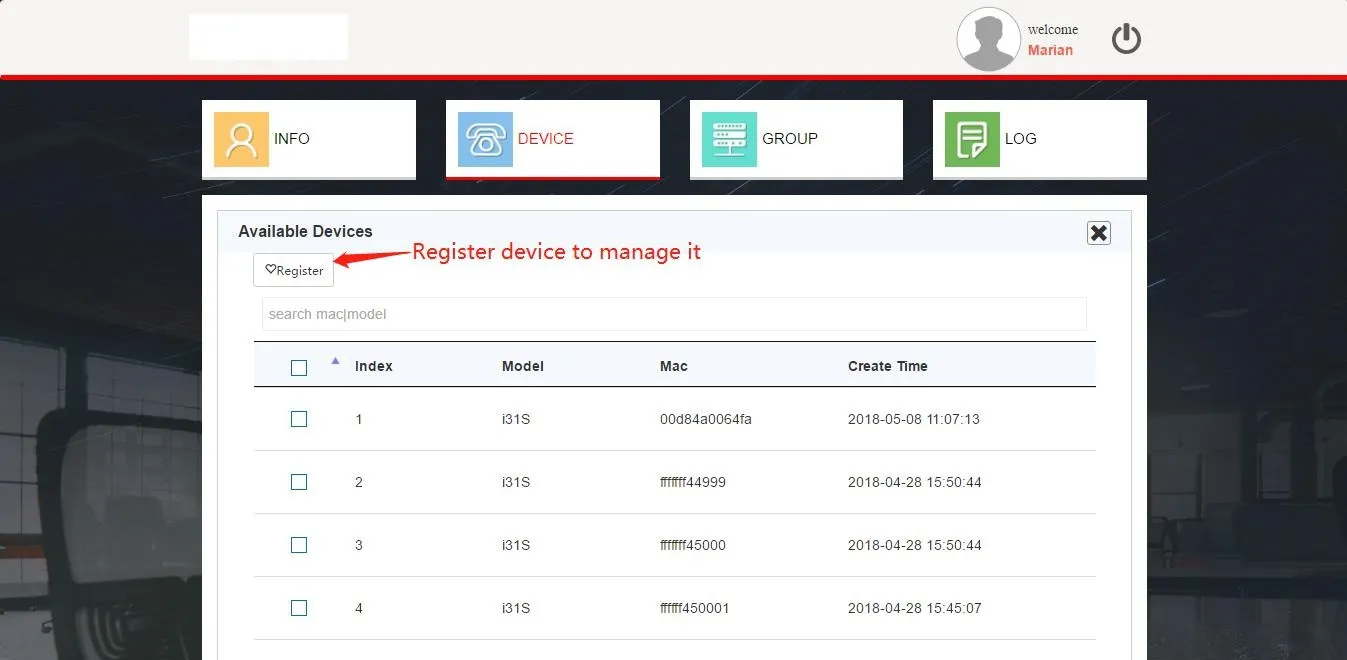
Figura 2-17
2. Agregar dispositivos
Importación por lotes mediante Excel (Figura 2-18). Seleccione un grupo predeterminado para la asociación. Utilice la plantilla estándar (máximo 30 000 registros por importación).
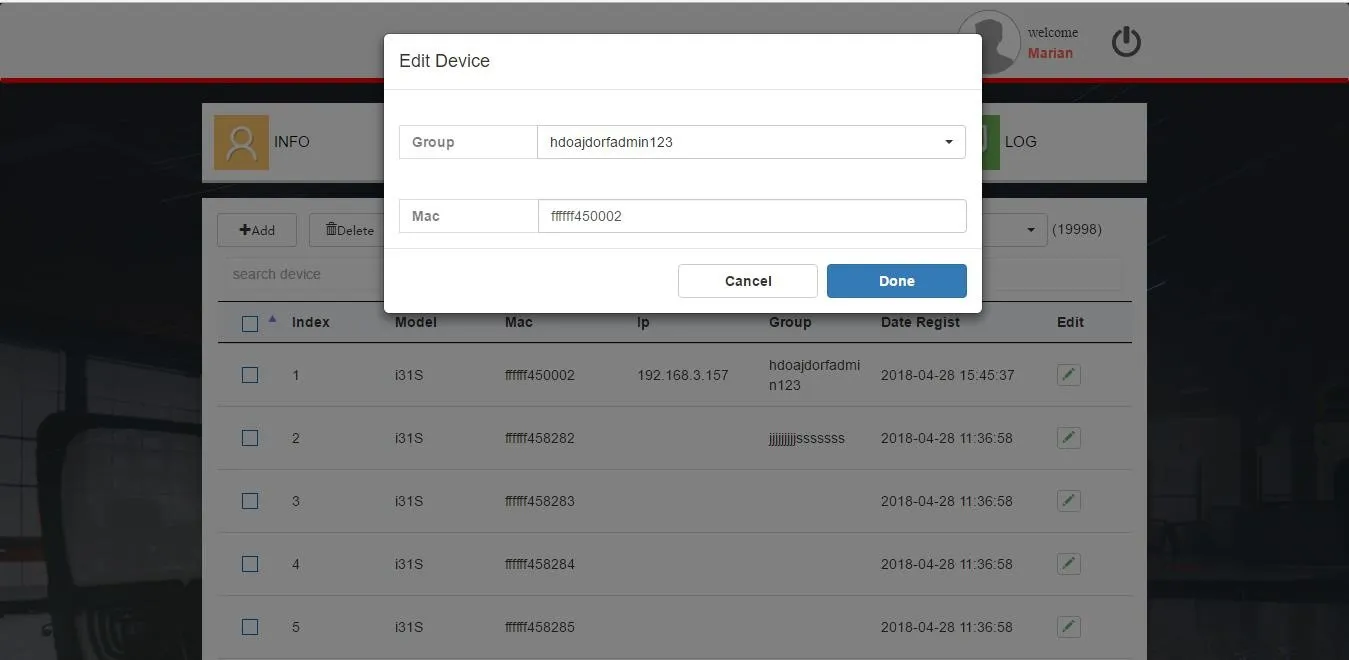
Figura 2-18
3. Agregar dispositivos al grupo por lotes
Utilice el acceso directo de la parte inferior (Figura 2-19) para asignar hasta 50 dispositivos a un grupo.
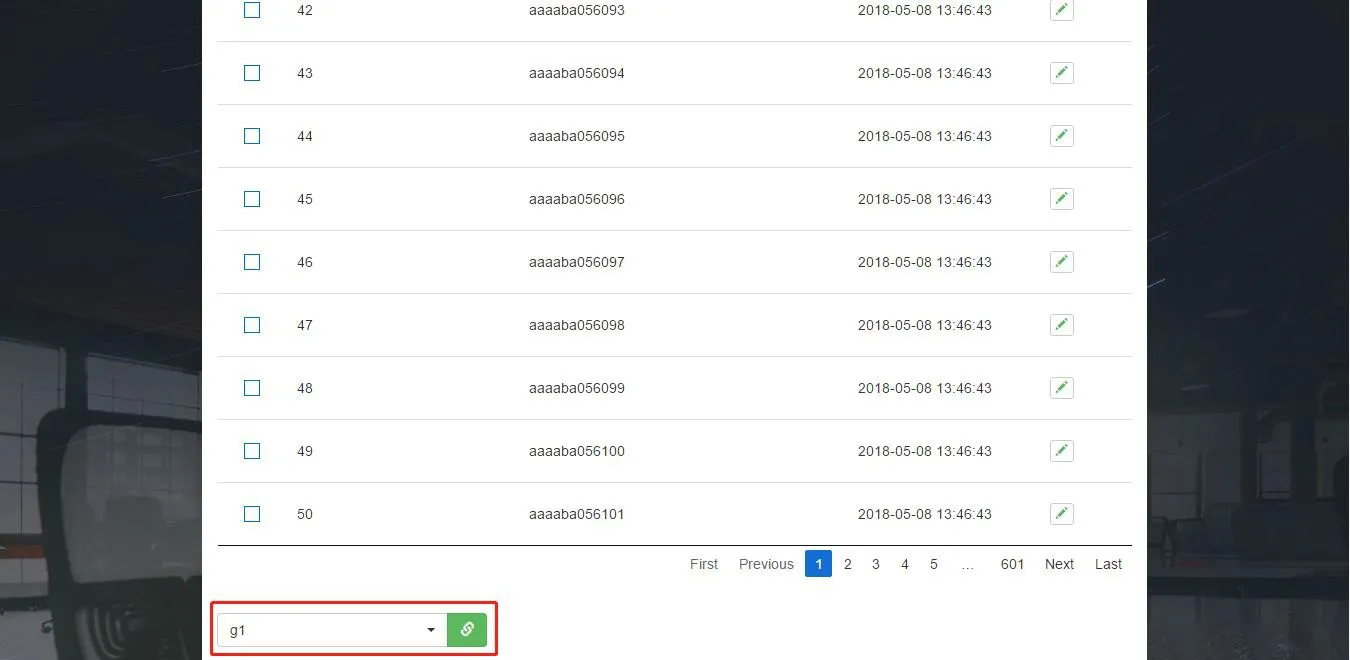
Figura 2-19
Los grupos funcionan como plantillas de aprovisionamiento automático para la configuración masiva de dispositivos (Figura 2-21). Los dispositivos aplican la configuración del grupo asociado obtenida desde FDPS.
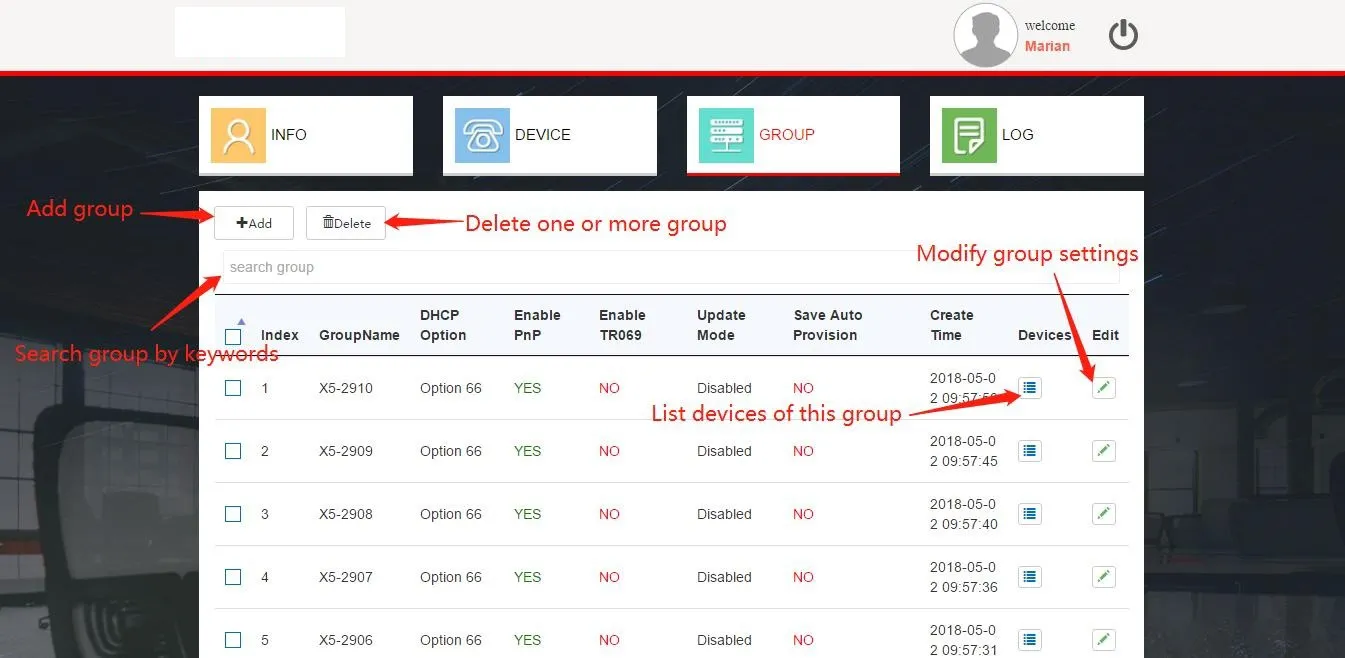
Figura 2-21
1. Agregar grupo
Haga clic en Agregar (Figura 2-21), configure los parámetros y guarde con el botón Listo.
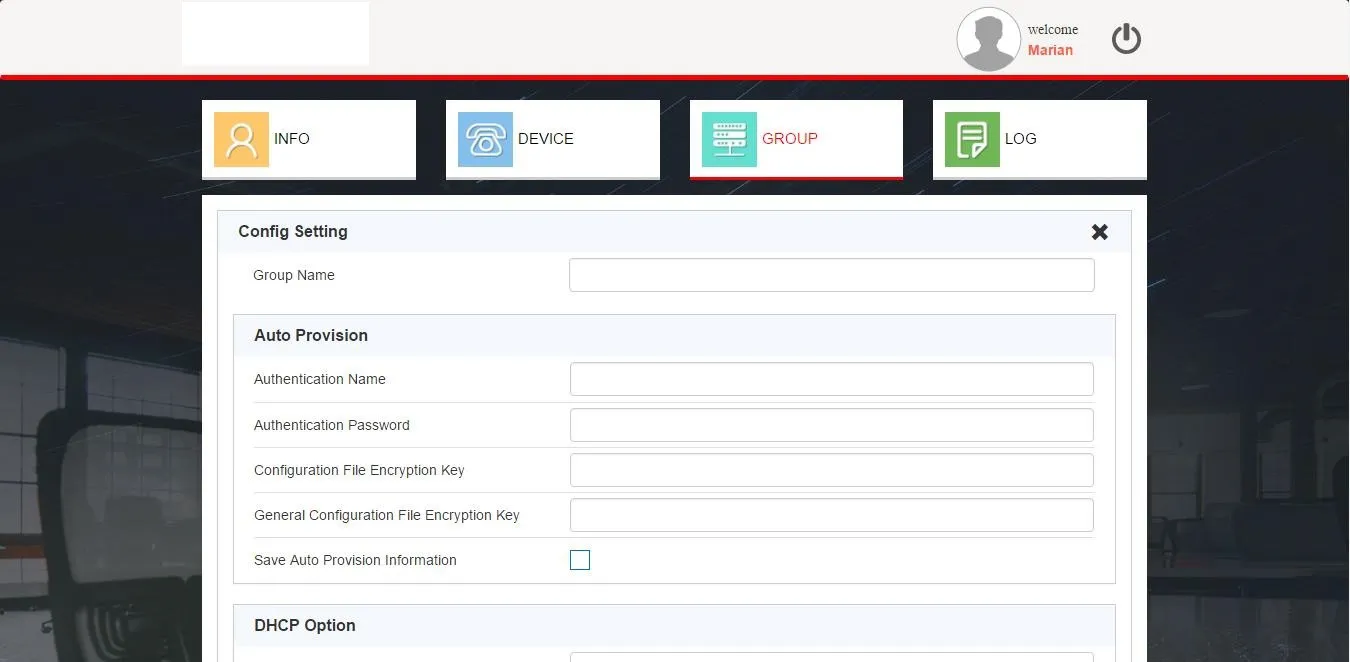
Figura 2-22
2. Editar grupo
Haga clic en Editar (Figura 2-21), actualice los ajustes y guarde.
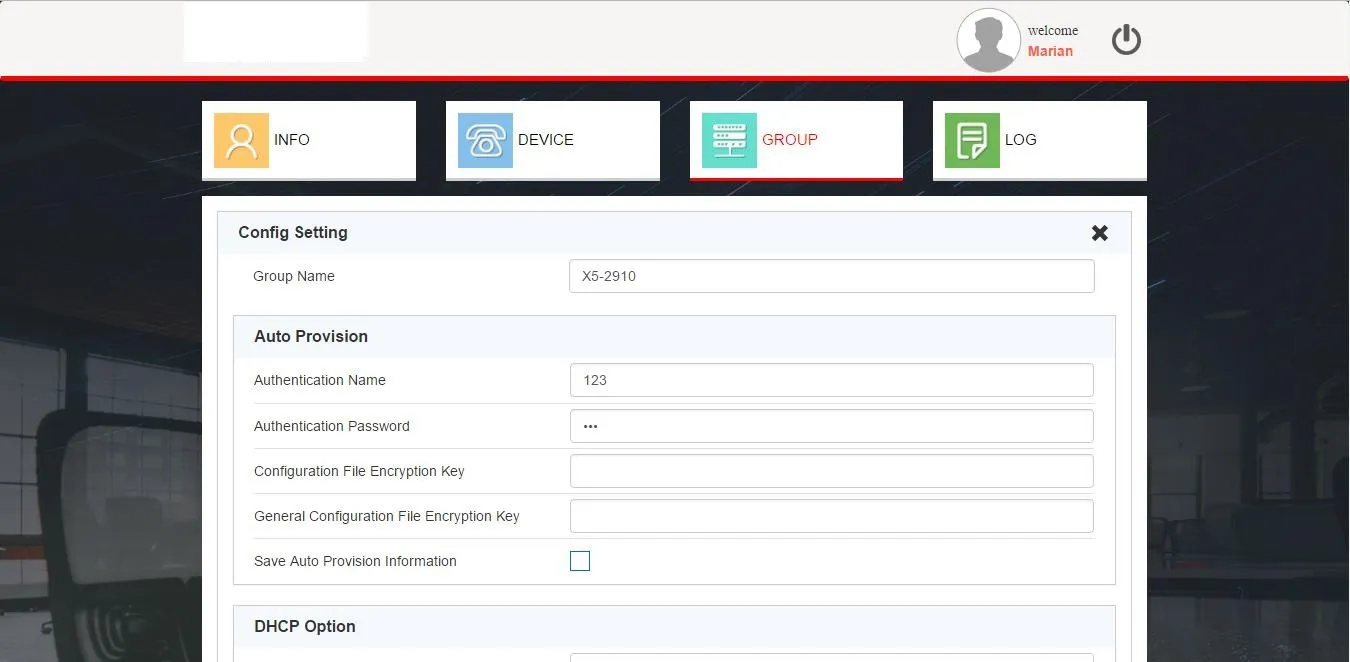
Figura 2-23
3. Eliminar / buscar grupo / ver dispositivos del grupo
Las funciones son idénticas a las de la gestión de grupos del agente.
Las cuentas de cliente cuentan con todas las funciones de registro: visualización de operaciones, descarga de los últimos 10 000 registros, búsqueda, eliminación y limpieza de registros.
Tras el reinicio, el dispositivo envía una solicitud HTTP al FDPS para obtener la ruta URL. Para los dispositivos registrados, el servidor responde con la URL de actualización del firmware del grupo asignado. El dispositivo utiliza esta URL para el aprovisionamiento automático.
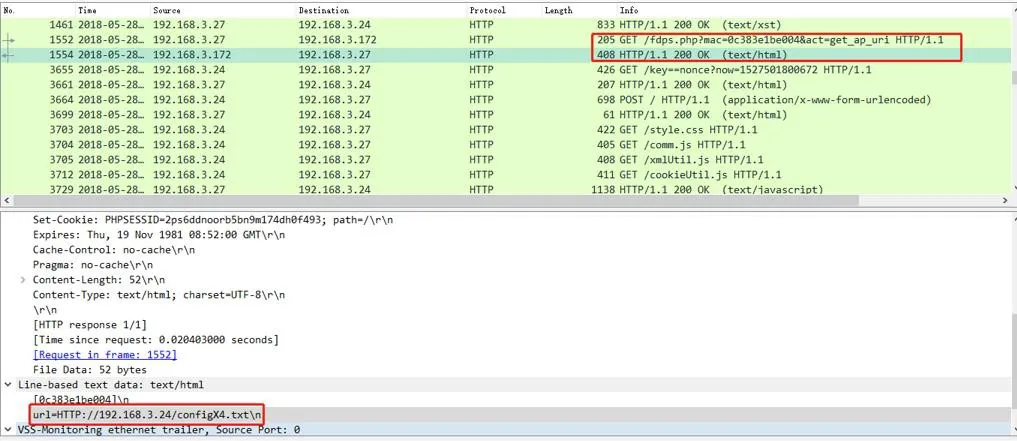
Tras el reinicio, el dispositivo envía una solicitud HTTP para descargar el archivo de configuración. El servidor responde con los datos de configuración del grupo. El dispositivo aplica esta configuración para completar el aprovisionamiento automático.