
Guía de configuración de Broadsoft SCA (apariencia de llamada compartida) para teléfonos SIP. Cubre la configuración del servidor, la configuración del terminal, las definiciones de estado de LED y los escenarios de uso
La Apariencia de Llamada Compartida permite compartir el estado de las llamadas en tiempo real entre un grupo de cuentas, facilitando la recepción y realización de llamadas por parte de los miembros del grupo. Al recibir una llamada entrante, todos los teléfonos registrados del grupo de línea compartida sonarán simultáneamente. Cuando cualquier dispositivo conteste, el resto dejará de sonar y la llamada no se marcará como perdida en los demás equipos.
La Línea Privada es el contrapunto de la línea compartida; en este caso, solo las dos partes de la llamada pueden consultar su estado.
Este documento es válido para los siguientes modelos: BX3S, BX4, BX5S, BX6, BX7, BX7C, GP210, GP210i, BX3U, BX4U, BX5U, BX6U.
Este documento está dirigido a usuarios que utilicen la función SCA de BroadSoft en teléfonos SIP.
Línea Privada: línea en la que únicamente las partes involucradas en la llamada pueden ver su estado.
Línea Compartida: línea cuyo estado de llamada se puede compartir dentro de un ámbito definido.
Apariencia de llamada: una sesión de llamada individual en una línea SIP se define como una apariencia de llamada.
Apariencia de Llamada Compartida (SCA): estado de llamada en una línea compartida.
Retención pública: en estado de retención pública, cualquier otro teléfono del grupo puede retomar la llamada pulsando la tecla de línea compartida correspondiente. Permite transferir una llamada retenida de un dispositivo a otro para continuar la conversación.
Retención privada: en estado de retención privada, ningún otro dispositivo puede retomar la llamada. Al pulsar la tecla de línea correspondiente en otros equipos, se interpretará como una intrusión en la llamada.
Activa / Activa con puente / Retenida con puente: en estos estados, otros teléfonos del grupo pueden pulsar la tecla de línea compartida para unirse a la llamada y crear una conferencia a tres usuarios, conocida como intrusión de llamada.
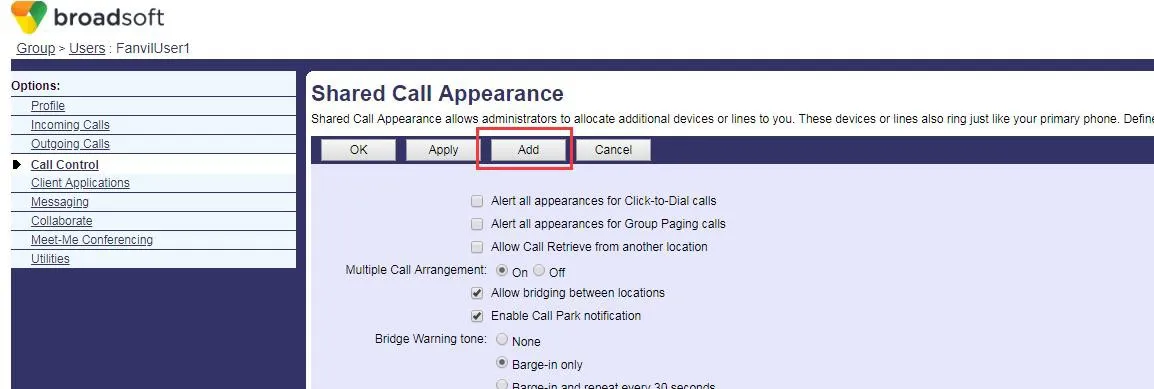
Para utilizar esta función, es necesario crear un grupo compartido. BroadSoft ofrece un proceso de creación intuitivo: acceda al portal de gestión de BroadWorks, navegue a Grupo > Usuario > Control de llamadas > Apariencia de Llamada Compartida y haga clic en Agregar para crear uno o varios grupos compartidos (también se pueden usar cuentas ya creadas). Consulte las capturas de pantalla a continuación:
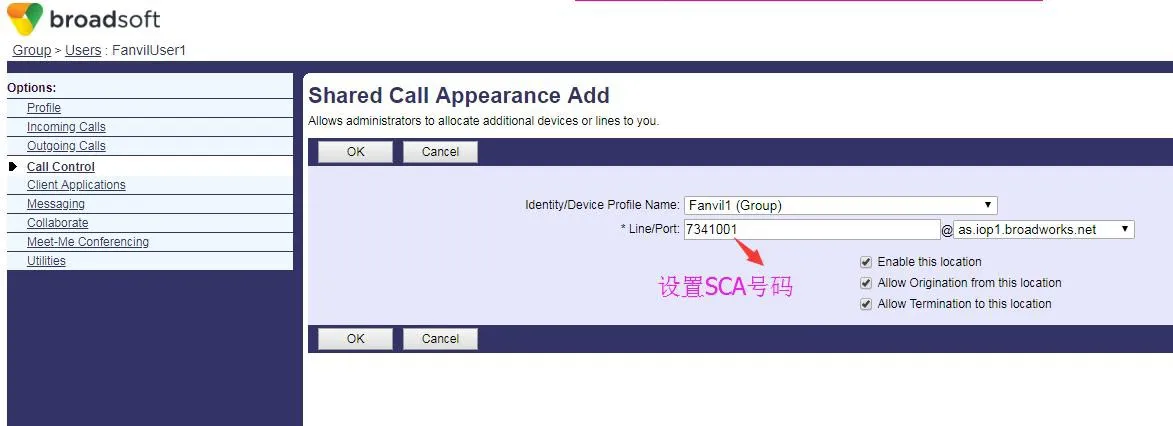
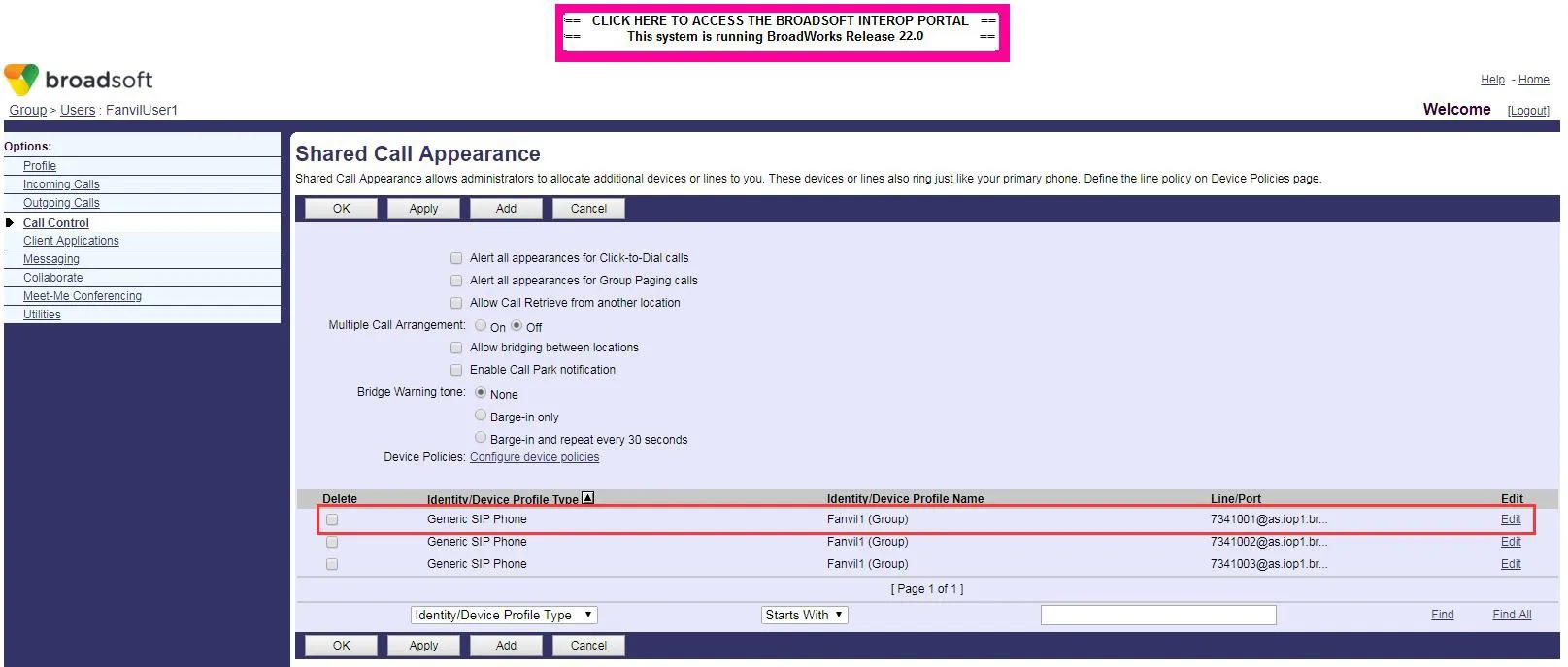
Una vez creado el grupo, puede registrar la nueva cuenta en varios terminales. Utilice el nombre de usuario y contraseña de la cuenta principal para iniciar sesión e introduzca el nombre de la cuenta SCA como usuario SIP. En la práctica, todos los miembros del grupo comparten la configuración y atributos de la cuenta principal.
Registre el teléfono en el servidor BroadSoft y configure el número creado en múltiples dispositivos.
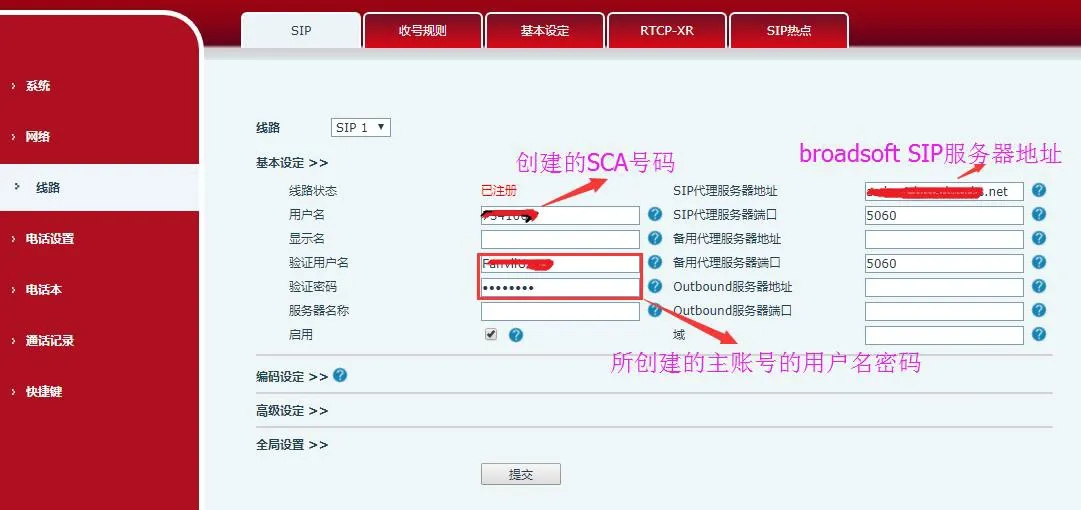
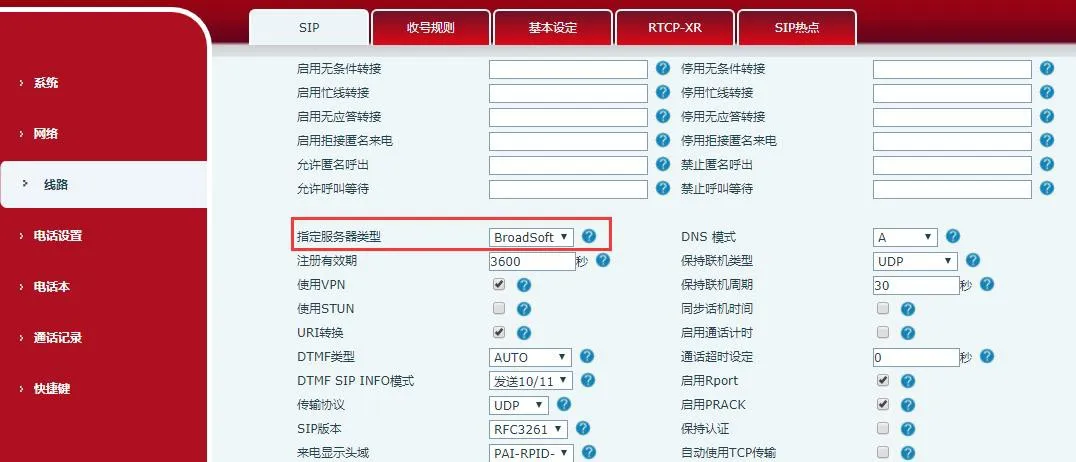
Después de registrar el teléfono en el servidor BroadSoft, configure el tipo de servidor: acceda a la interfaz web del teléfono, vaya a Línea > SIP > Configuraciones avanzadas y establezca el tipo de servidor en BroadSoft. Consulte la captura de pantalla:
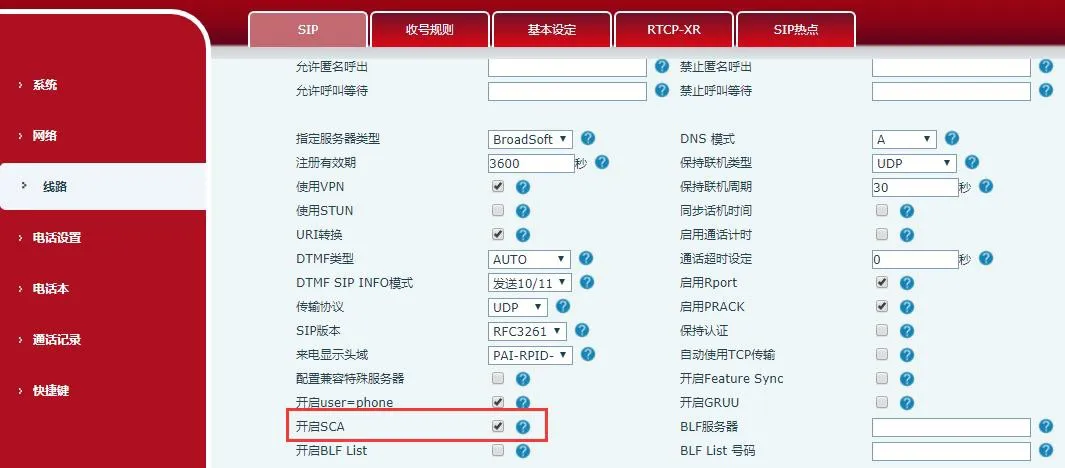
Para activar la función SCA en el teléfono: acceda a la interfaz web, navegue a Línea > SIP > Configuraciones avanzadas y active la opción SCA. Si SCA está desactivado, la línea registrada funcionará como línea privada. Consulte la captura de pantalla:
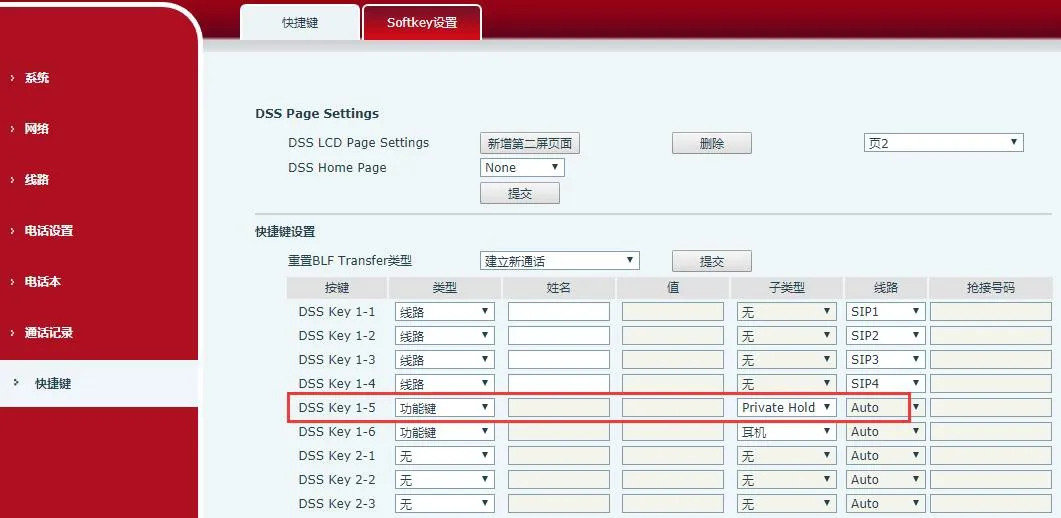
Tras completar la configuración y registrar correctamente la cuenta, puede configurar teclas DSS en la página de teclas de función para asociarlas a la línea con SCA y supervisar el estado de llamadas en tiempo real. Cada tecla de línea corresponde a una apariencia de llamada. Consulte el apartado de indicadores LED de línea para conocer los estados lumínicos.
Para facilitar el uso de la retención privada, configure una tecla DSS como tecla de retención privada en la página de teclas de función. Tenga en cuenta que la retención pública está disponible mediante la tecla contextual durante una llamada activa.
Nota: Todos los teléfonos registrados en el servidor BroadSoft deben completar los pasos anteriores para utilizar la función SCA correctamente.
Para supervisar de forma cómoda el estado de las llamadas del grupo, configure las teclas DSS asociadas a la línea SCA. El LED de la línea varía según el estado de la llamada tal como se muestra a continuación:
| Estado y tipo | Local | Remoto |
| Inactivo | Apagado | Apagado |
| Ocupado | Verde fijo | Rojo fijo |
| Llamada saliente | Verde parpadeo rápido | Rojo parpadeo rápido |
| Llamada entrante | Verde parpadeo rápido | Verde parpadeo rápido |
| Llamada activa | Verde fijo | Rojo fijo |
| Retención pública | Verde parpadeo lento | Rojo parpadeo lento |
| Retención privada | Verde parpadeo lento | Rojo fijo |
| Intrusión activa | Verde fijo | Rojo fijo |
| Retención con puente | Verde fijo | Rojo fijo |
Para comprender mejor esta función, se describen los siguientes escenarios prácticos.
En estos ejemplos, un directivo y su asistente comparten la misma cuenta S con toda la configuración completada según los pasos anteriores.
Caso 1: Al recibir una llamada en la cuenta SCA, los teléfonos del directivo y el asistente suenan al mismo tiempo. Si el directivo está ocupado, puede rechazar la llamada para dejar de sonar su dispositivo; el teléfono del asistente seguirá sonando hasta que conteste, rechace o venza el tiempo de llamada.
Caso 2: Cuando el asistente conteste una llamada y necesite que el directivo tome el control, podrá pulsar la tecla de retención pública para poner la llamada en espera. El directivo pulsará la tecla de línea SCA correspondiente para retomar la conversación.
Caso 3: Si el directivo mantiene una reunión importante con un cliente y debe ausentarse momentáneamente, podrá usar la retención privada para evitar que otros usuarios retomen la llamada.
Caso 4: Durante una llamada entre el directivo y un cliente, el asistente puede pulsar la tecla de línea SCA para unirse a la conversación y tomar notas mediante la intrusión de llamada.