IntroductionOverviewThis documento explica cómo configurar y usar
Este documento explica cómo configurar y utilizar la grabación automática en el teléfono.
Modelo aplicable: todos los modelos de teléfono (el X3SG Pro se utiliza como ejemplo en esta guía)
① Un teléfono X3SG Pro, conectado a un conmutador y capaz de obtener una dirección IP automáticamente.
② Un PC de configuración, también conectado al conmutador, con conectividad de red al teléfono.
③ Descargue el software de grabación desde el sitio web oficial — Soporte técnico — Centro de descargas — Herramientas — Software de grabación.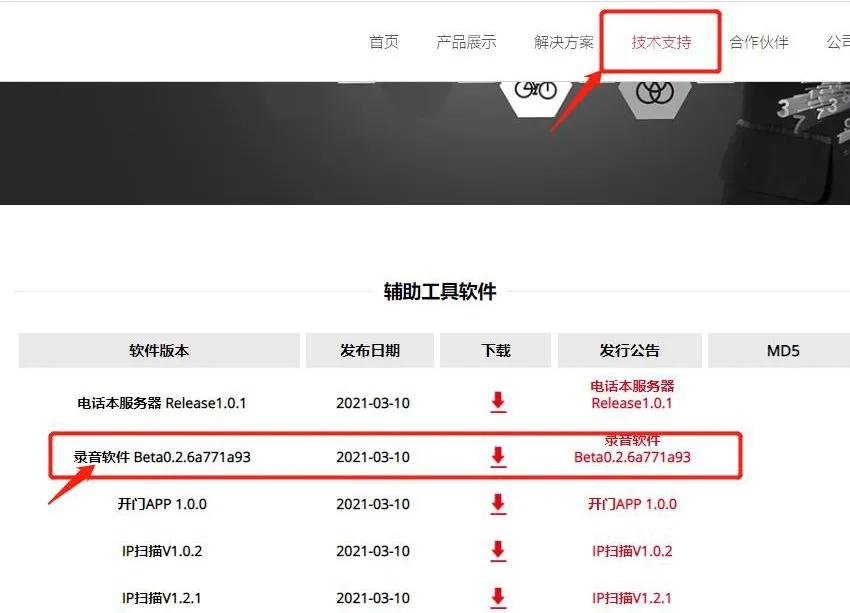
1) En la pantalla LCD del teléfono, toque “Menú” — “Estado” para ver la dirección IP del teléfono.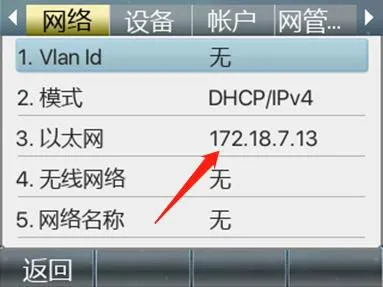
2) Inicie sesión en la interfaz web del teléfono. Abra un navegador en el PC, ingrese la dirección IP del teléfono en la barra de direcciones y use admin tanto para el nombre de usuario como para la contraseña.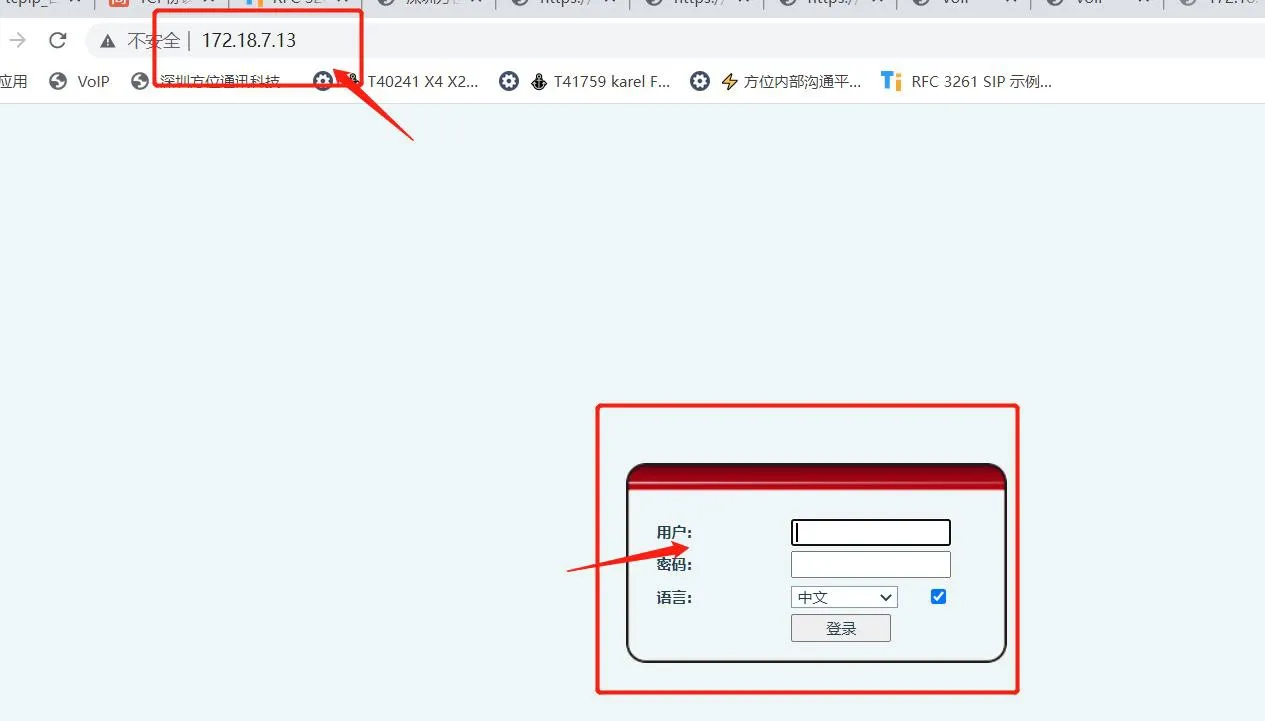
3) Abra el software de grabación y configure la dirección IP y el puerto del servidor.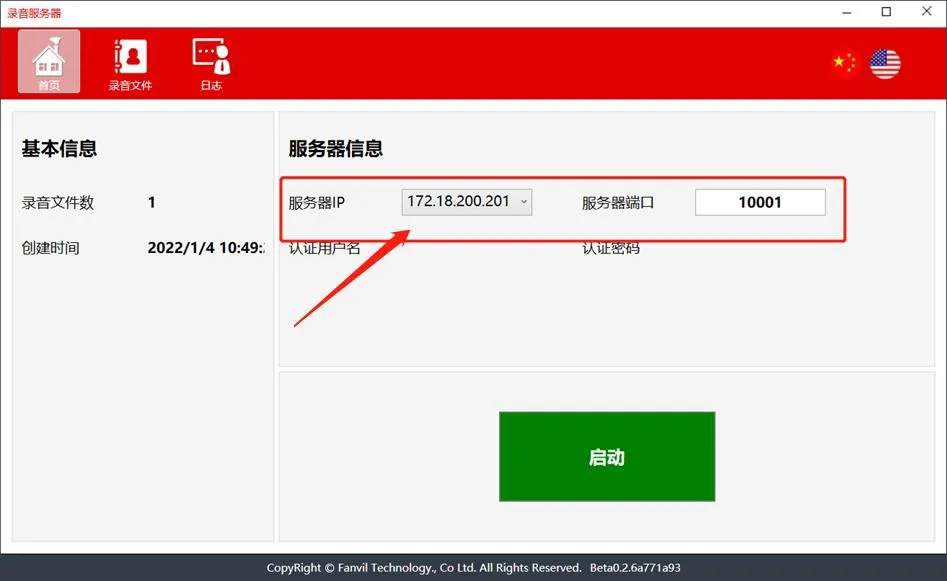
4) En la interfaz web del teléfono, vaya a Aplicaciones - Gestión de grabación, habilite la grabación, seleccione Red como modo de grabación e ingrese la dirección IP y el puerto del software de grabación.
CONSEJO: Si necesita reproducir los archivos de grabación en el PC, configure el códec de audio en PCMU o PCMA.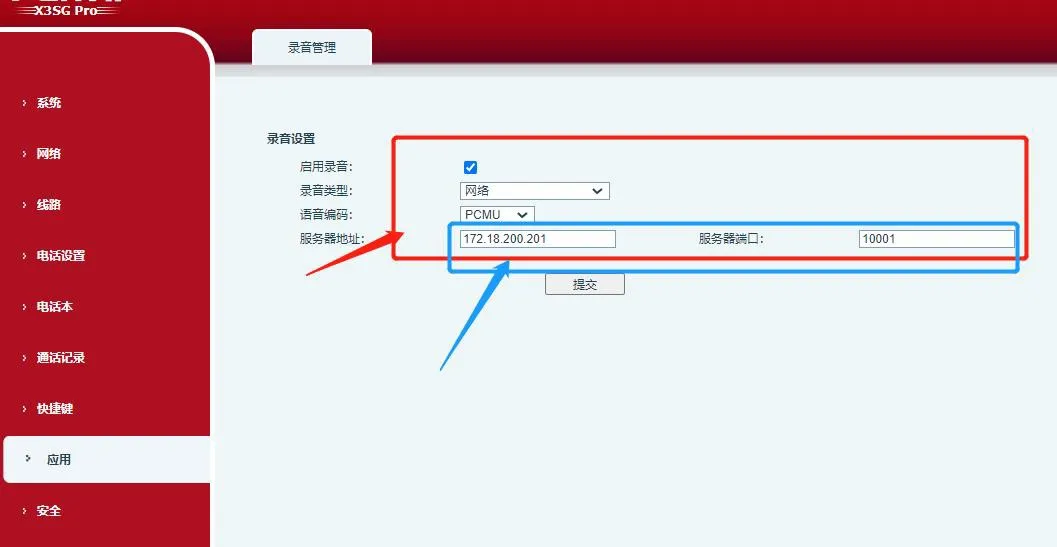
5) Vaya a Línea - Plan de acción y agregue un plan de acción. Establezca el número en x., configure el códec de multidifusión en PCMU o PCMA, establezca el tipo en Early o Connected y la acción en Record. Después de completar la configuración, haga clic en Enviar.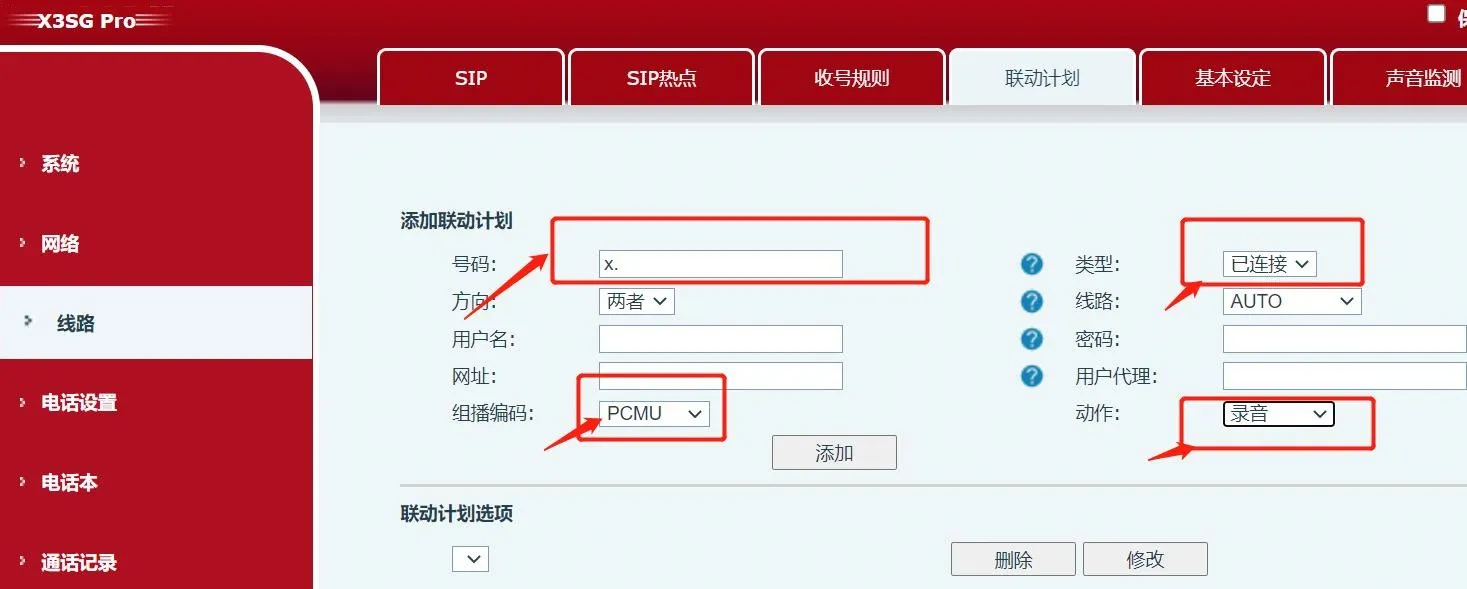
6) Inicie el software de grabación antes de realizar una llamada.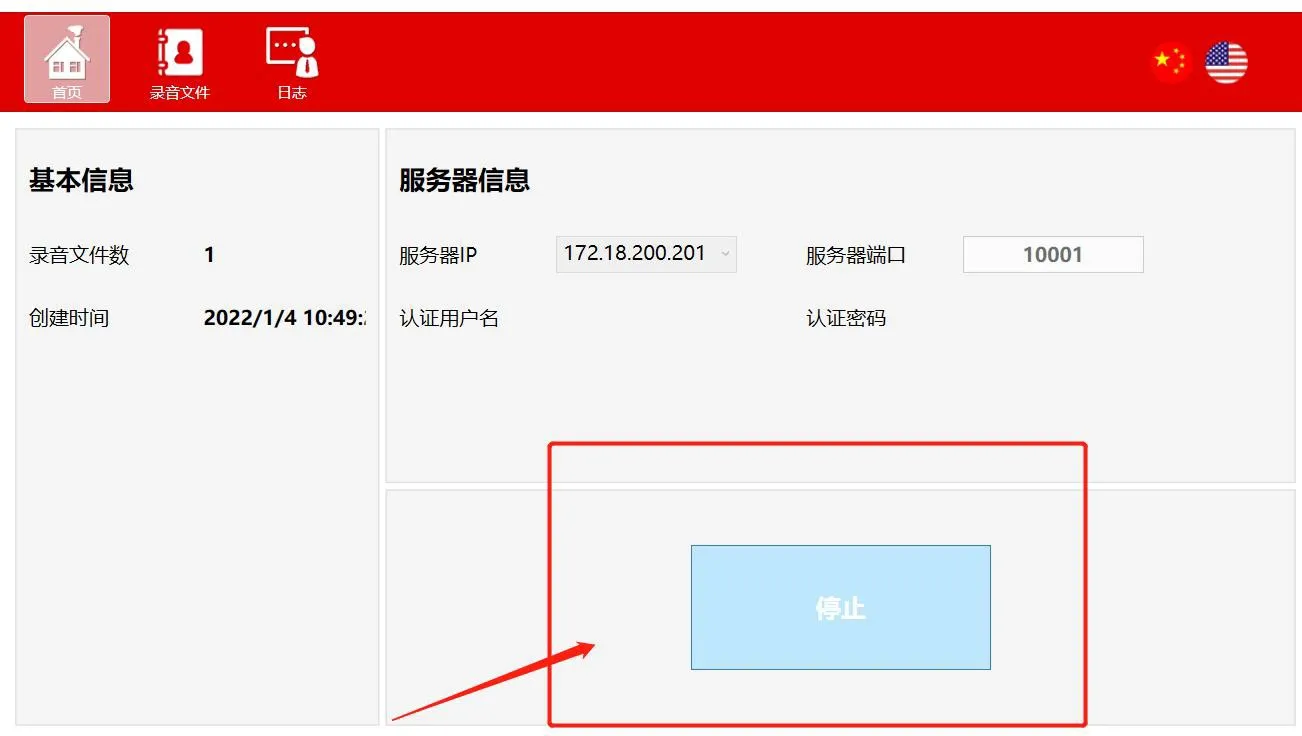
7) Después de que comience la llamada, se mostrará una tecla de grabación automática en la pantalla del teléfono durante la conversación.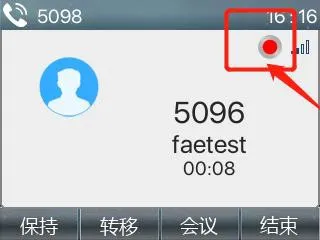
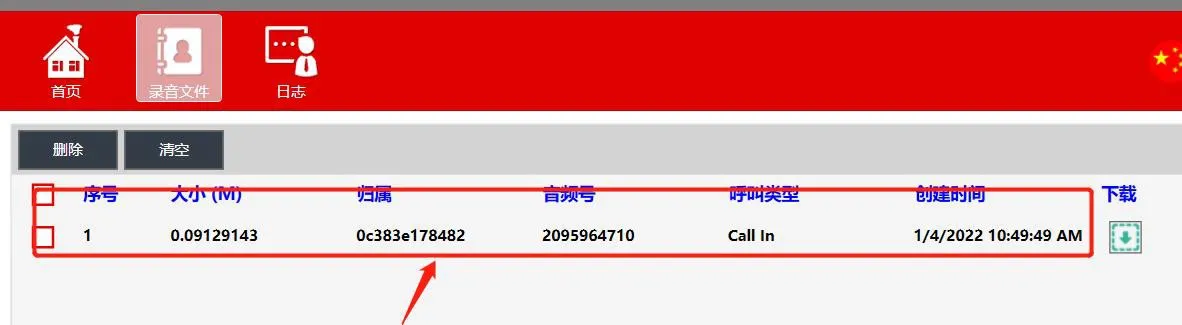
8) Después de finalizar la llamada, vaya a Archivos de audio en el software de grabación para ver o descargar el audio grabado. Después de la descarga, el archivo se puede reproducir localmente, como se muestra a continuación.