IntroductionOverviewTo arreglar errores del teléfono o agregar nuevas funciones, es posible que el dispositivo necesite t
Para corregir errores del teléfono o agregar nuevas funciones, es posible que el dispositivo necesite actualizarse a una versión de firmware más reciente.
Productos aplicables: teléfonos con puerto USB
Versiones aplicables: todas las versiones de firmware compatibles con los modelos correspondientes
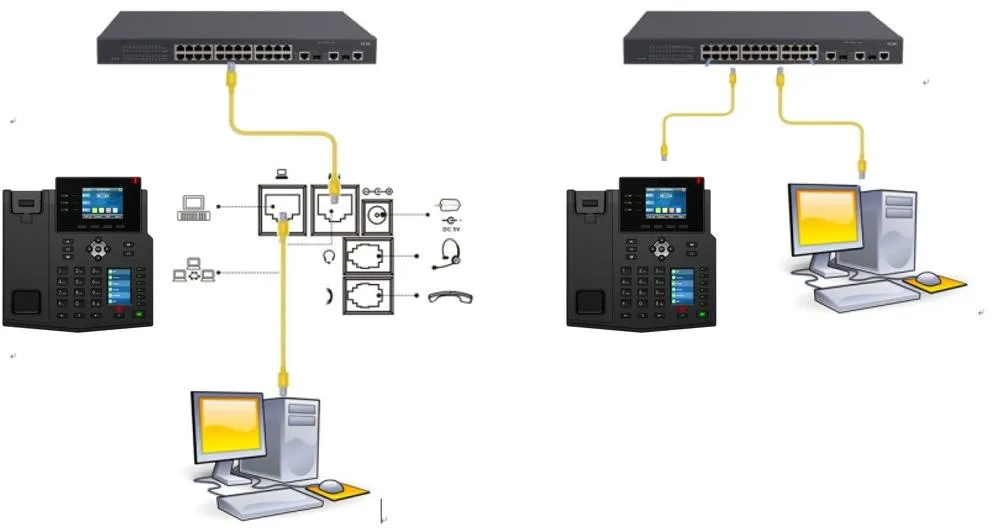
① Un teléfono BX4U conectado a un conmutador y capaz de obtener una dirección IP automáticamente.
② Un PC de configuración conectado al mismo conmutador, con acceso de red al teléfono.
Modelos aplicables: BX4U/BX5U/BX6U/BX7c/BX7/BX210/BX210i
Formato del archivo de actualización: archivo .z
2.1.1 Verifique la versión de hardware actual y descargue el firmware compatible
Toque “Menú” -- “Estado” -- “Dispositivo” para verificar la versión de hardware del teléfono.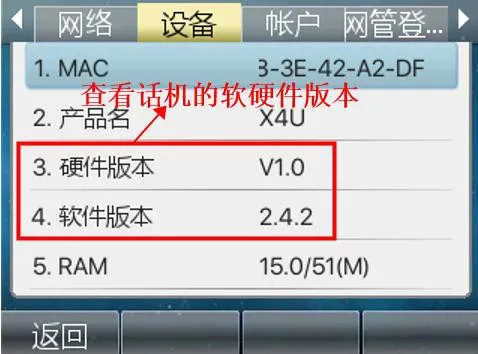
2.1.2 Prepare la unidad USB
Copie el paquete de firmware en la unidad USB. El paquete de actualización debe estar en formato .z o .zip. Además, la unidad USB debe estar formateada como FAT32.
Inserte la unidad USB en el puerto USB del teléfono.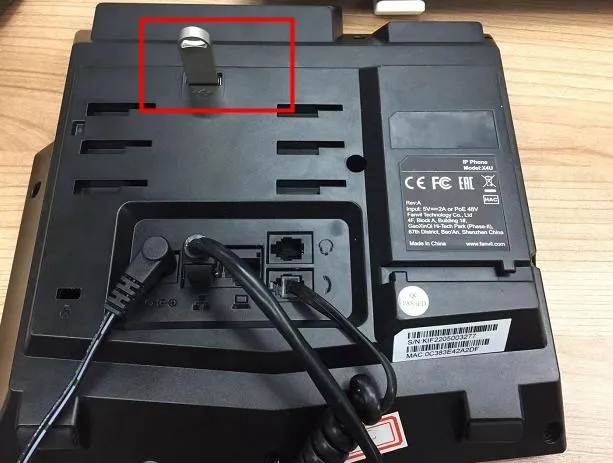
2.1.3 Ingrese al modo POST y comience la actualización
Encienda el teléfono. Cuando el indicador de encendido parpadee 3 veces, presione continuamente la tecla # hasta que aparezca POST en la pantalla.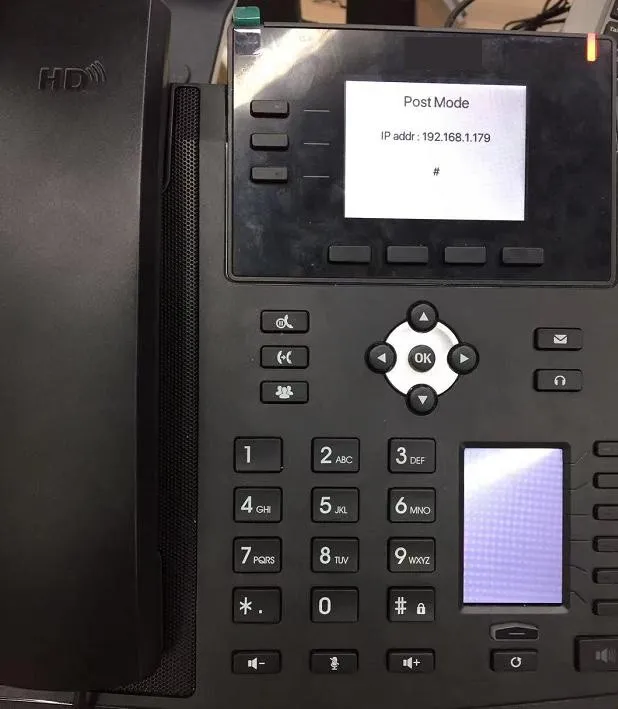
Ingrese *#167 y la pantalla mostrará el mensaje de actualización.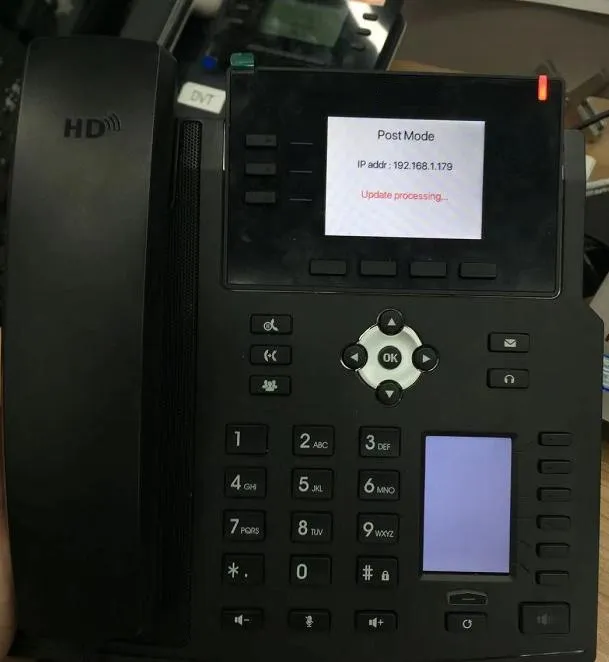
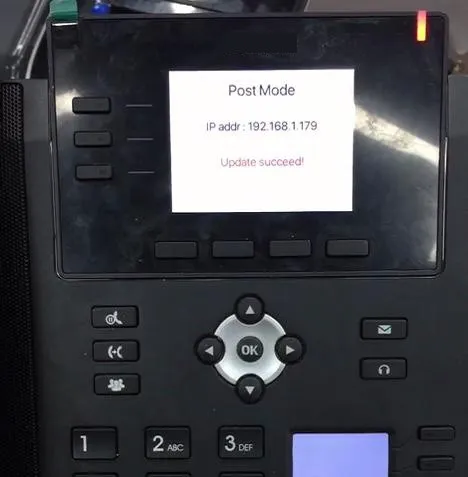
Después de que la actualización se complete correctamente, la pantalla mostrará un mensaje de éxito.
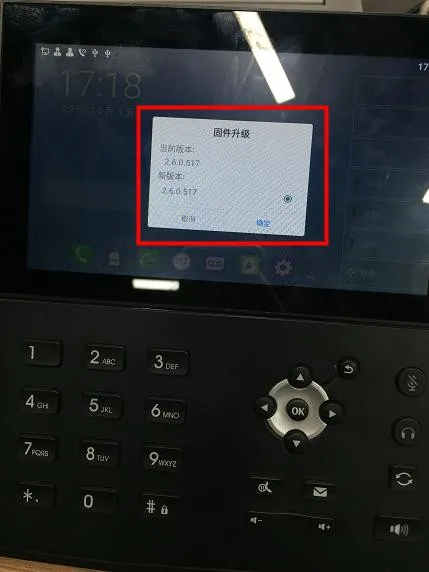
Para el X7A, al actualizar a través de una unidad USB, el archivo de firmware debe renombrarse a fv_update.zip antes de conectar la unidad USB al teléfono. El teléfono detectará automáticamente el archivo de actualización y solicitará la actualización. Tenga en cuenta que para los teléfonos de la serie Android, el archivo de firmware debe estar en formato .zip y la unidad USB también debe estar formateada como FAT32.
2.2.1 Descargue el archivo de firmware en la unidad USB y renómbrelo a fv_update.zip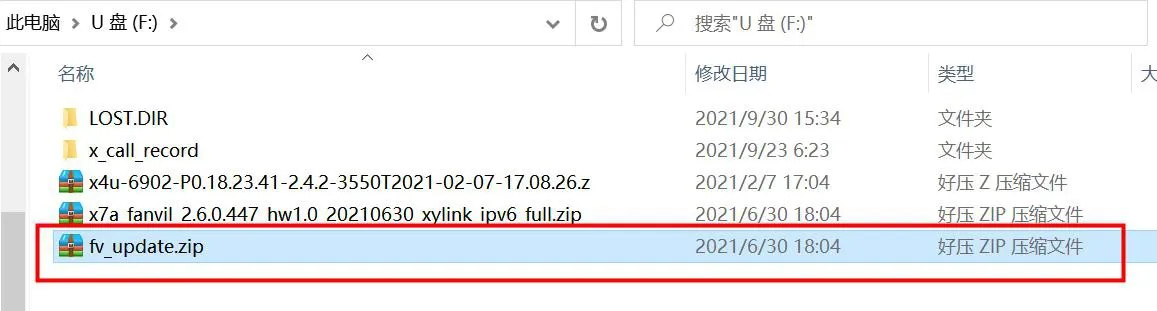
2.2.2 Inserte la unidad USB en el puerto USB del teléfono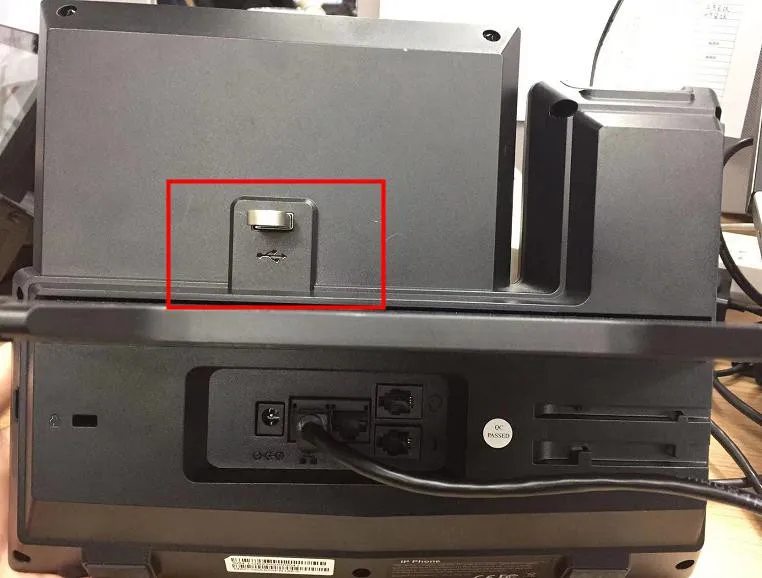
2.2.3 Después de insertar la unidad USB, el teléfono detecta automáticamente el archivo de actualización y muestra “Cargando”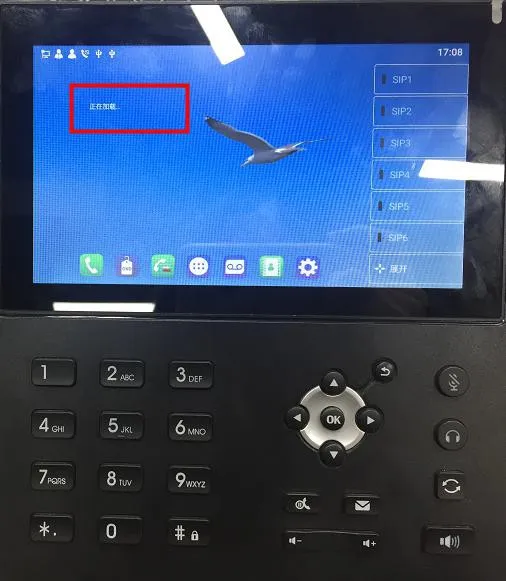
2.2.4 El teléfono detecta el archivo de actualización y solicita la actualización
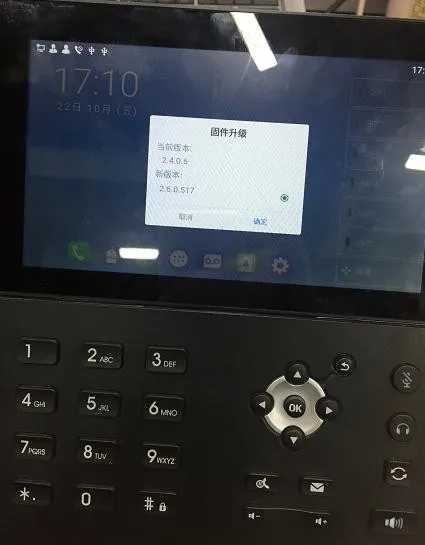
2.2.5 El teléfono comienza la actualización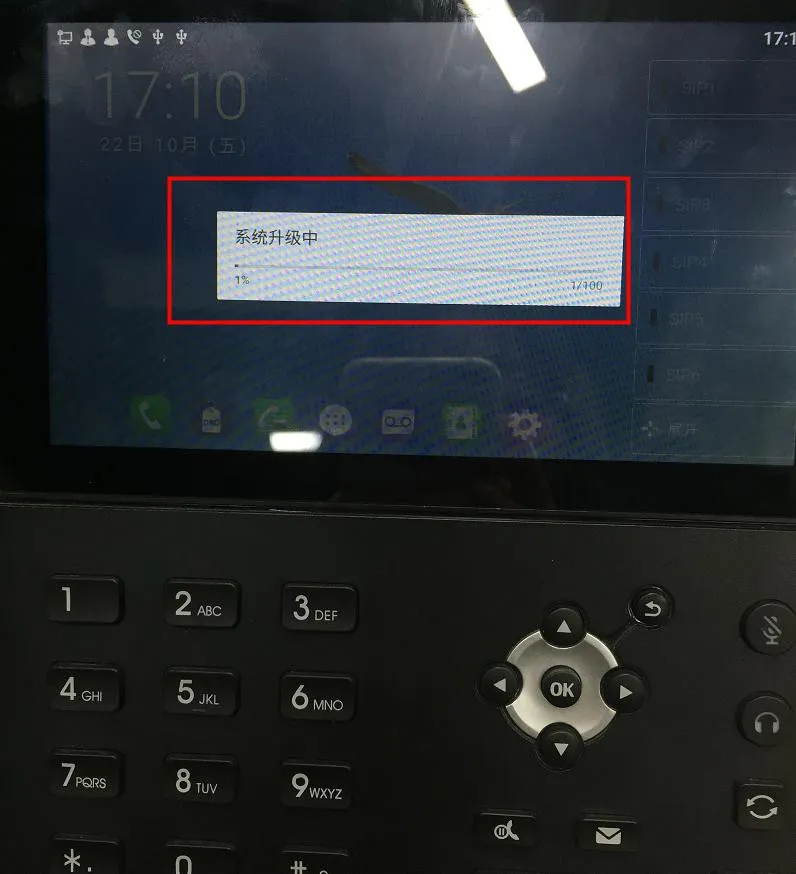
2.2.6 El teléfono muestra el mensaje de actualización completada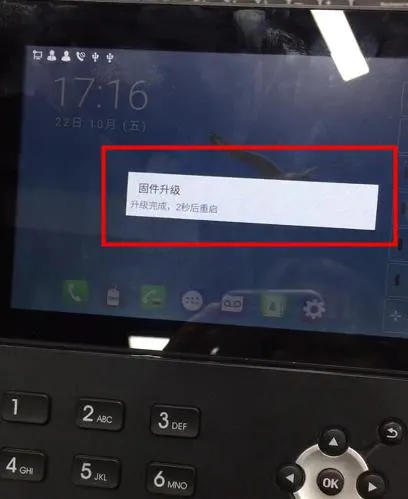
2.2.7 Después de reiniciar, la versión actual coincide con la versión de actualización objetivo, lo que significa que la actualización ha surtido efecto