
Solución de problemas de audio unidireccional y sin audio entre intercomunicadores y teléfonos IP con comprobaciones prácticas del tipo de llamada, cableado del auricular, ajustes de silencio del intercomunicador y análi
Cuando dos dispositivos terminales están en una llamada de voz, es posible que se encuentre con audio unidireccional o sin audio en ambas direcciones. Audio unidireccional significa que ambas partes pueden contestar la llamada normalmente, pero solo una puede escuchar a la otra. Sin audio en ambas direcciones significa que ambas partes pueden contestar la llamada, pero ninguna puede escuchar ningún audio del otro extremo.
Esta guía se aplica a todos nuestros productos, incluidos tanto los dispositivos industriales como los modelos de teléfonos IP.
Prepare una PC para la resolución de problemas e instale Wireshark en ella. Conecte la PC a la misma LAN que los dispositivos. Asegúrese de que la PC pueda comunicarse con los dispositivos y con el servidor SIP. También confirme que los dispositivos estén correctamente alimentados, conectados a la red adecuadamente, completamente iniciados y puedan acceder al entorno de red local.
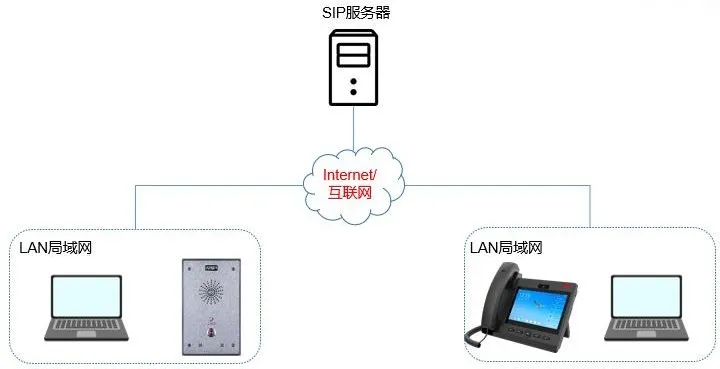
Al analizar un problema de audio, el primer paso es identificar el síntoma exacto. En la mayoría de las implementaciones del mundo real, un interfono industrial o una placa de puerta suele llamar a un teléfono IP. Por esa razón, las siguientes secciones describen los dos extremos de la llamada como el interfono y el teléfono.
Cuando el problema es que el interfono no puede oír el audio del teléfono, siga estos pasos:
Confirme qué ruta de audio está utilizando el teléfono: auricular, manos libres o auriculares. Si solo se ha probado el auricular, cambie a manos libres y verifique si el audio sigue faltando. Una causa común es que el cable del auricular se haya conectado por error al puerto de los auriculares. En ese caso, el sistema puede seguir utilizando la ruta de audio del auricular, pero como el cable está conectado físicamente a la toma de auriculares, el audio del micrófono no se captura correctamente.
Verifique si la tecla de acceso rápido configurada en el interfono está ajustada a Marcación rápida.
Cuando el interfono llama al teléfono, la tecla de acceso rápido en el interfono debe configurarse como Marcación rápida:

Algunos usuarios pueden configurarla accidentalmente como Interfono.
Si el interfono todavía no puede oír el teléfono independientemente de si el teléfono está usando el auricular o el manos libres, siga el procedimiento de captura de paquetes descrito en la sección 2.3. Capture el tráfico en el interfono, el teléfono y el servidor al mismo tiempo, luego envíe las capturas de paquetes al soporte técnico para su análisis.
Confirme si el problema afecta solo al auricular, o si tanto el auricular como el manos libres no pueden oír el audio del interfono. Si solo el auricular no tiene audio, verifique si el cable del auricular se ha enchufado por error al puerto de los auriculares.
Si el teléfono está llamando al interfono usando una tecla de acceso rápido, verifique si el tipo de llamada está configurado como Marcación rápida o Interfono. Si está configurado como Interfono, intente cambiarlo a Marcación rápida. Si la tecla de acceso rápido debe permanecer configurada como Interfono, entonces desactive la opción Habilitar silencio de interfono en la configuración del interfono.
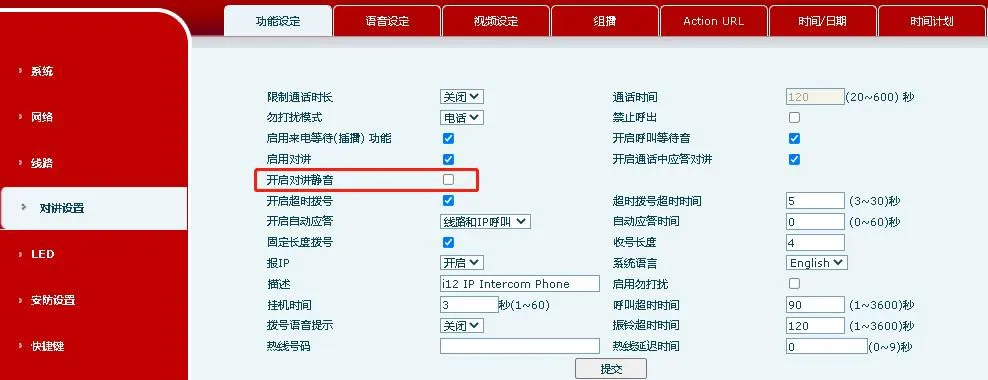
Siga el procedimiento de captura de paquetes descrito en la sección 2.3. Capture el tráfico en el interfono, el teléfono y el servidor al mismo tiempo, luego envíe las capturas de paquetes al soporte técnico para su análisis.
Cuando ninguna de las partes puede oír audio durante la llamada, las posibles causas incluyen códecs de audio no coincidentes entre los dos extremos o fallos en la transmisión RTP causados por problemas de red. En este caso, se requieren capturas de paquetes de red para que el soporte técnico realice un análisis detallado.
El procedimiento de captura de paquetes es el siguiente:
Inicie sesión en la interfaz web del Dispositivo A. Vaya a Sistema – Herramientas – Captura web, luego haga clic en Iniciar para comenzar la captura de paquetes en el Dispositivo A.
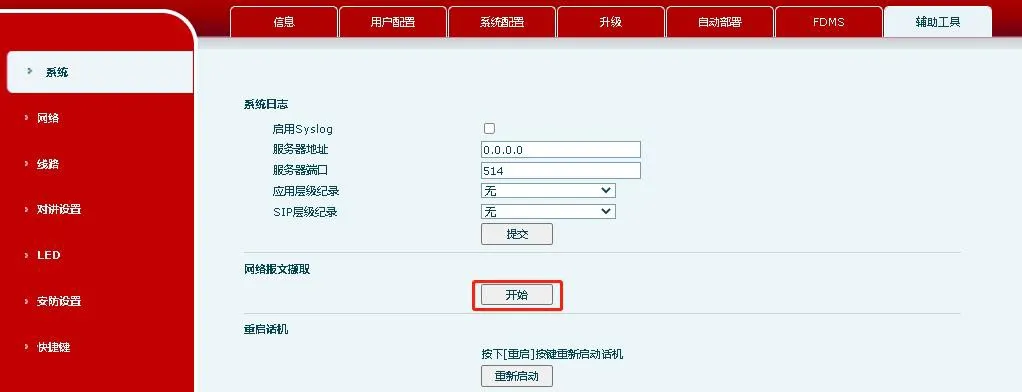
Nota: Al capturar paquetes desde la interfaz web del dispositivo, se recomienda Chrome. Otros navegadores pueden tener problemas de compatibilidad.
Repita el Paso 1 en el Dispositivo B y también inicie la captura de paquetes en el Dispositivo B.
Inicie la captura de paquetes en el lado del servidor. Para esta parte, consulte al proveedor o administrador del servidor.
Realice la llamada y contéstela. Después de que la llamada esté conectada, hable desde el Dispositivo A y el Dispositivo B, luego finalice la llamada.
Detenga la captura de paquetes en el Dispositivo A, el Dispositivo B y el servidor. Luego envíe los tres archivos de captura de paquetes al soporte técnico para su análisis.