
IntroductionOverviewThis documento explica cómo crear e importar un rin personalizado
Este documento explica cómo crear e importar un tono de llamada personalizado.
Actualmente, los modelos de teléfono que admiten la actualización de tonos de llamada personalizados incluyen BX3S, BX7, BX7C, BX210, BX210i, BX4U, BX5U, BX6U, BX7A y BF600S. Entre ellos, BX7A y BF600S están basados en el sistema Android, por lo que se puede importar cualquier archivo MP3 como tono de llamada personalizado. Los otros modelos actualmente admiten la importación de un archivo de tono de llamada personalizado.
Los formatos de archivo de tono de llamada compatibles con el X3S son:
Muestras lineales de 16 bits a 8K/16K; muestras u/A-law de 8 bits a 8K/16K
Descripción:
Frecuencia de muestreo: 8K/16K
Resolución: 16 bits / 8 bits
Formato: Lineal / u / a-law (*.wav)
El tamaño máximo del archivo es 500 KB. Si el archivo supera este límite, el teléfono lo truncará automáticamente.
Los formatos de archivo de tono de llamada compatibles con los BX7, BX7C, BX210, BX210i, BX4U, BX5U, BX6U, BX7A y BF600S son:
Frecuencia de muestreo: 8K/16K
Resolución: 16 bits
Formato: *.wav
La longitud del archivo debe ser de unos 30 segundos y menor de 256 KB.
1. Instale un software de edición de audio como CoolEdit.
2. Abra el archivo de audio que desea editar haciendo clic en “Archivo Abrir”.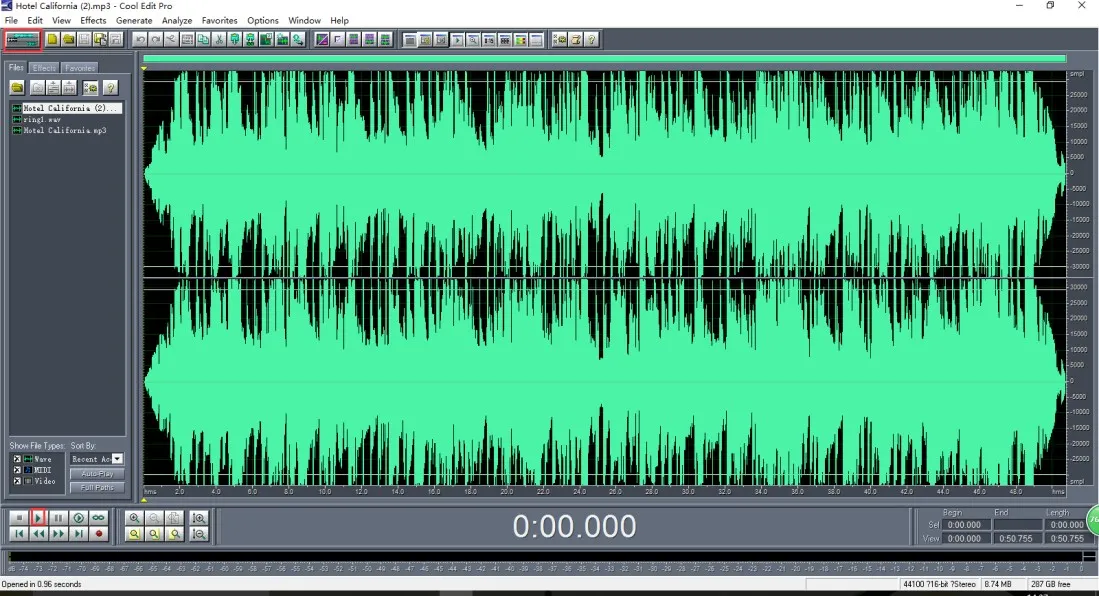
Haga clic en el botón Reproducir para previsualizar el archivo de música.
3. Seleccione el segmento de música que desea extraer y presione Ctrl + C.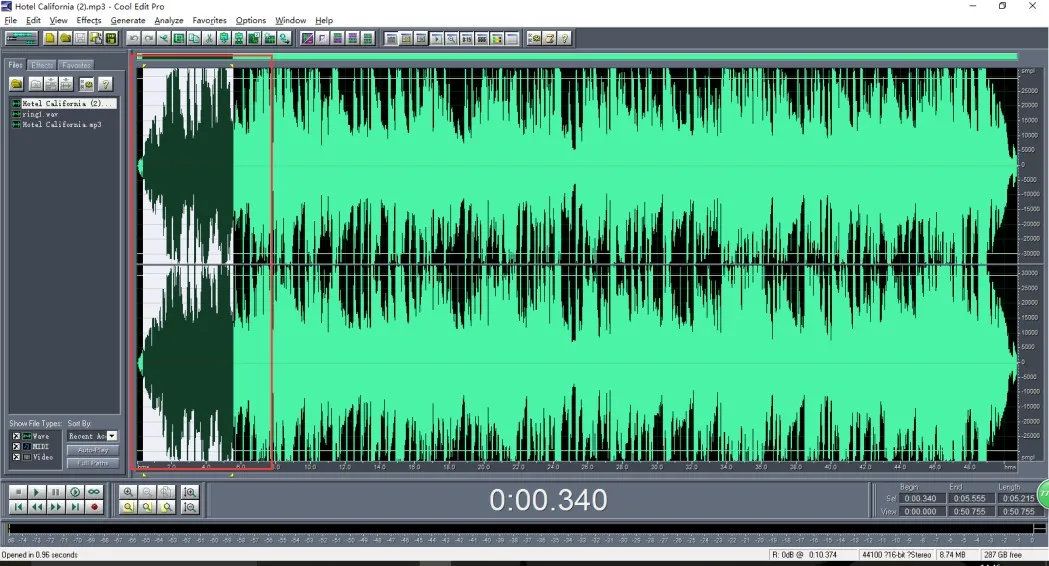
Para seleccionar un segmento, haga clic izquierdo en la posición inicial con el mouse, arrastre hacia adelante hasta el final del segmento de audio deseado y luego suelte el mouse. El segmento seleccionado se resaltará.
4. Cree un nuevo archivo y pegue el segmento de audio copiado.
Haga clic en Archivo Nuevo y use la siguiente configuración para el nuevo archivo:
Frecuencia de muestreo: 16000
Canales: Mono
Resolución: 16 bits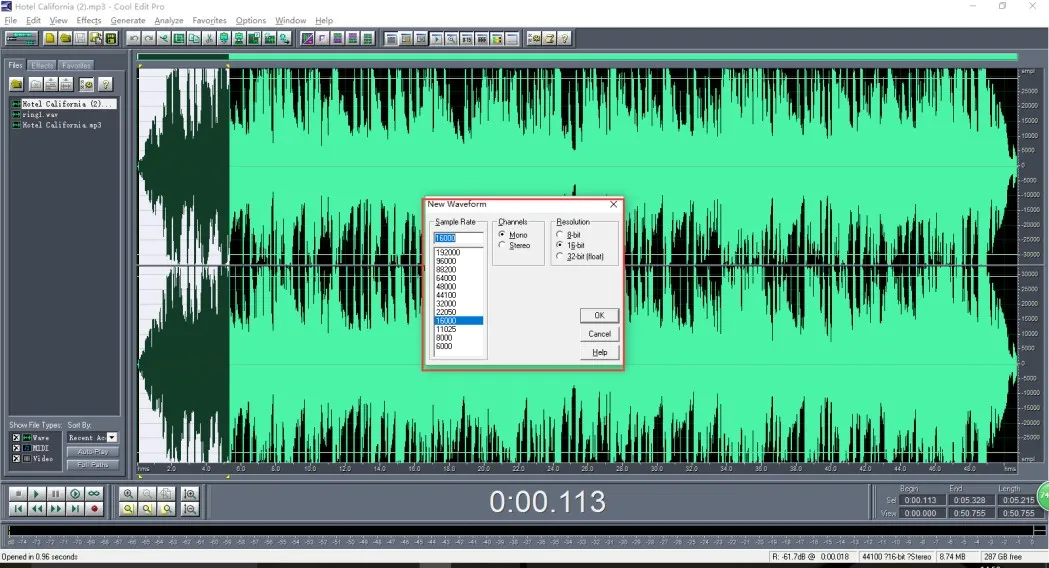
Después de hacer clic en Aceptar, presione Ctrl + V para pegar el audio. Puede previsualizarlo nuevamente para confirmar que se ha seleccionado el segmento de audio correcto.
5. Exporte el archivo.
Haga clic en Archivo Guardar como.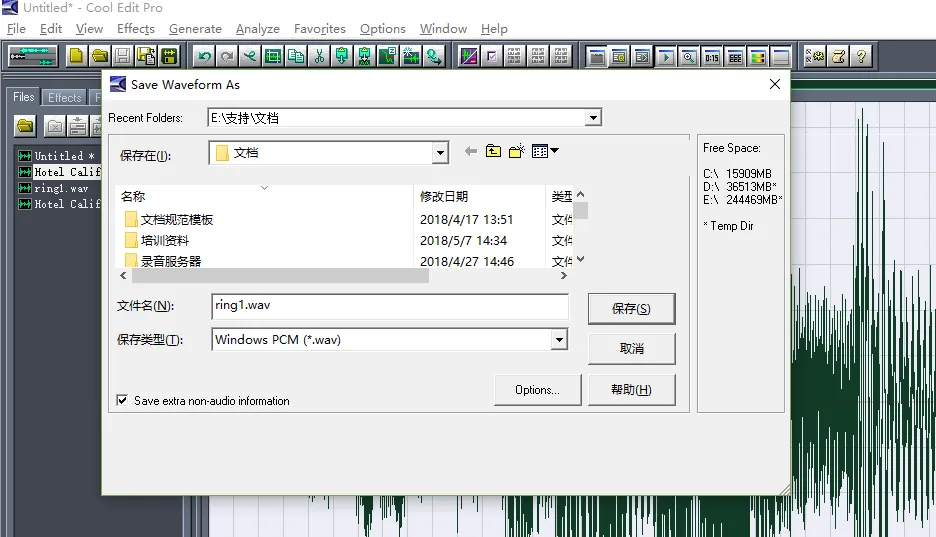
Nombre de archivo: Se recomienda guardarlo como “ring1.wav”.
Tipo de guardado: Windows PCM (*.wav)
El BX3S no tiene una interfaz dedicada para actualizar tonos de llamada personalizados, por lo que el archivo de tono se puede cargar a través de la página de actualización de software.
Los BX7, BX7C, BX210, BX210i, BX4U, BX5U, BX6U, BX7A y BF600S admiten la actualización de tonos en la página de actualización de tonos.
1. Configure un tono de llamada para una línea específica.
Vaya a Línea ---- Configuración avanzada SIP, luego establezca Tipo de timbre en Música 1.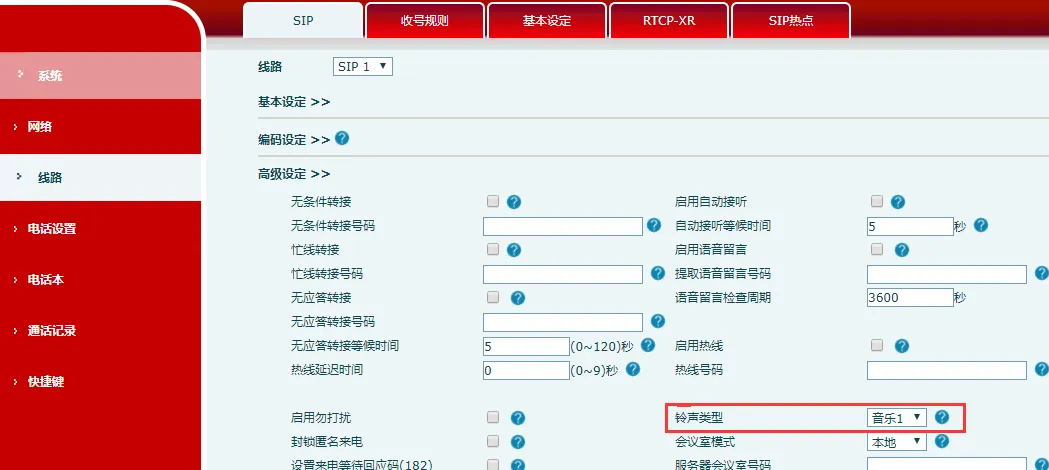
2. Configure un tono de llamada para todas las líneas del teléfono.
Vaya a Configuración del teléfono ---- Configuración de voz, luego establezca Tipo de timbre predeterminado en Música 1.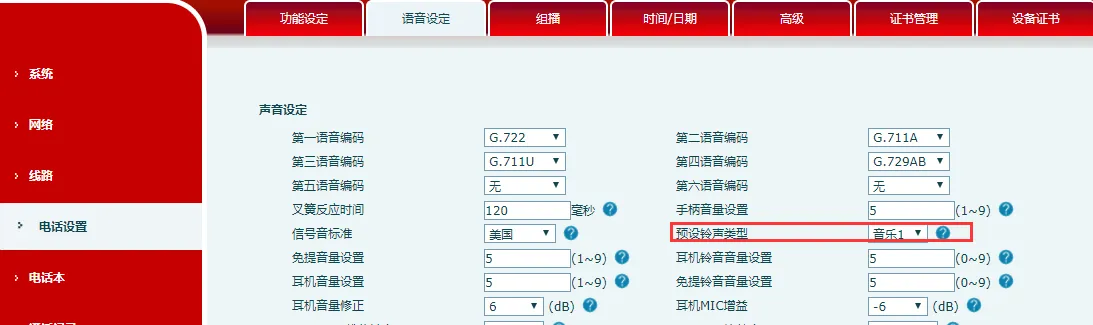
Si la configuración avanzada de la línea está establecida en “Predeterminado”, esa línea usará el tono definido en “Tipo de timbre predeterminado”.