¿Cómo Recopilar Información de Depuración de Teléfonos IP Android?

Introducción

Visión general

Cuando se produce un problema durante las pruebas internas o la implementación en cliente de teléfonos IP Android, el personal técnico puede necesitar proporcionar información de depuración para la resolución de problemas y análisis. Esta guía explica cómo recopilar los archivos de diagnóstico necesarios.

Modelos compatibles

GP32i, BX7A, BF600S, BJ7A, Bi56A

Requisitos previos

1. Preparar un teléfono IP Android, una unidad flash USB y un switch PoE o fuente de alimentación DC. Conectar el teléfono al switch.

2. Preparar un PC para depuración y conectarlo al mismo switch. Asegurarse de que el PC y el teléfono puedan comunicarse entre sí a través de la red.

Diagrama de conexión del dispositivo y el PC

Conectar el teléfono IP Android (se usa A32i como ejemplo aquí) al switch, y conectar el PC al mismo switch. Asegurarse de que la red entre el PC y el dispositivo sea accesible. El ejemplo de conexión se muestra en la Figura 1.
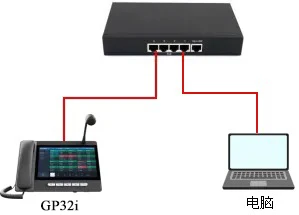
Device and PC connection diagram

                 Figura 1. Diagrama de conexión del dispositivo y el PC

Métodos de resolución de problemas

Dependiendo del problema, se pueden requerir diferentes tipos de información de diagnóstico para su análisis. Las secciones siguientes explican qué archivos se deben proporcionar en diferentes circunstancias.

Casos generales

En la mayoría de los casos, se deben recopilar tres archivos y proporcionarlos al equipo de I+D:

1. Archivo Syslog de depuración
Iniciar sesión en la interfaz web del teléfono e ir a System > Support Page, luego encontrar System Log.

Configurar los siguientes ajustes:

1) Habilitar Syslog
2) Establecer la Dirección del servidor en la dirección IP del PC local
3) Establecer el Puerto del servidor en 514
4) Establecer el Nivel de registro del sistema en Debug
5) Habilitar Exportar registro
6) Después de reproducir el problema, hacer clic en Exportar registro para descargar el archivo Syslog
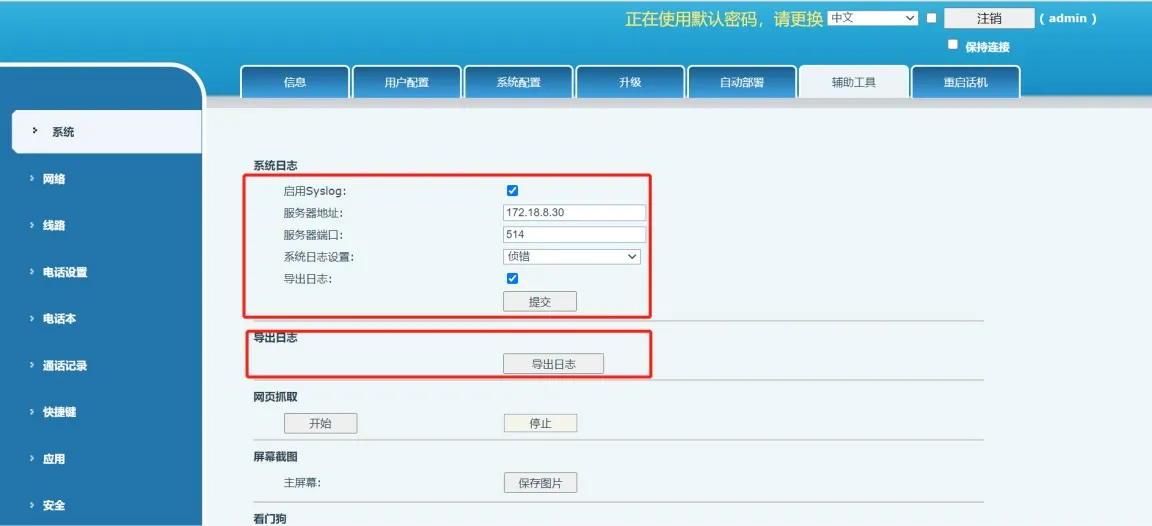
Exporting the debug syslog

                                                                                                                                   Figura 2. Exportación del syslog de depuración

2. Paquete de depuración
El paquete de depuración contiene registros en caché, información de tiempo de ejecución, detalles de firmware y otros datos de diagnóstico internos del teléfono. Se puede exportar desde la interfaz web.

Ir a System > Support Tool, encontrar la opción Exportar información de depuración con un clic y hacer clic en Exportar. Este proceso puede tardar aproximadamente un minuto en completarse.
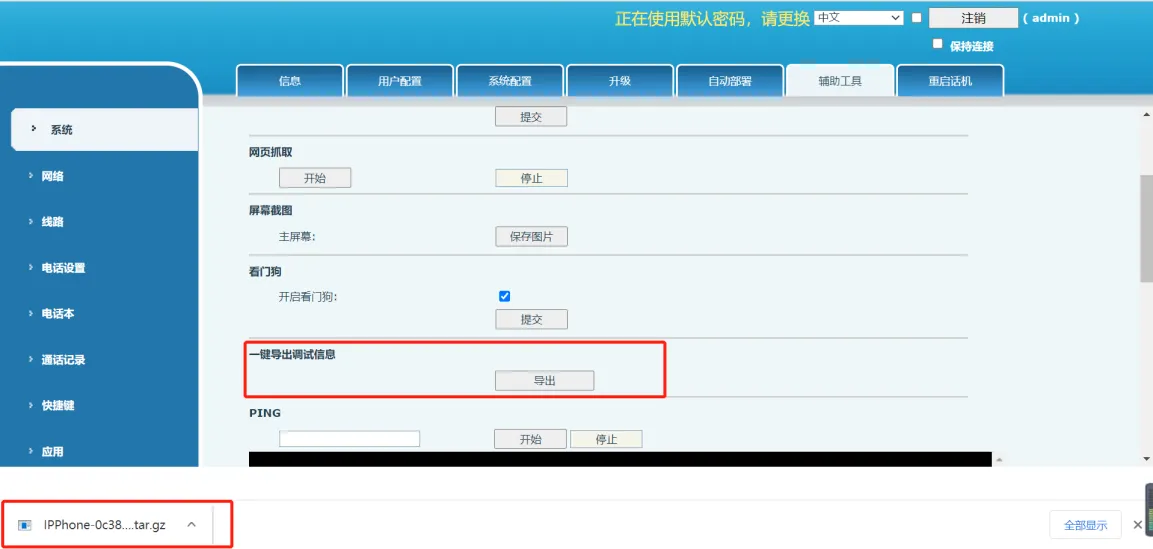
Exporting the debug package

                                                                                                                                        Figura 3. Exportación del paquete de depuración

3. Archivo de captura de paquetes de red
Un archivo de captura de paquetes registra los paquetes de red transmitidos y recibidos y se puede usar para análisis en herramientas como Wireshark.

Para capturar el tráfico de red:

1) Hacer clic en Iniciar y esperar a que la página web comience el proceso de captura
2) Reproducir el problema
3) Después de reproducir el problema, hacer clic en Detener
4) Abrir la página de descargas del navegador para localizar el archivo de paquetes capturados
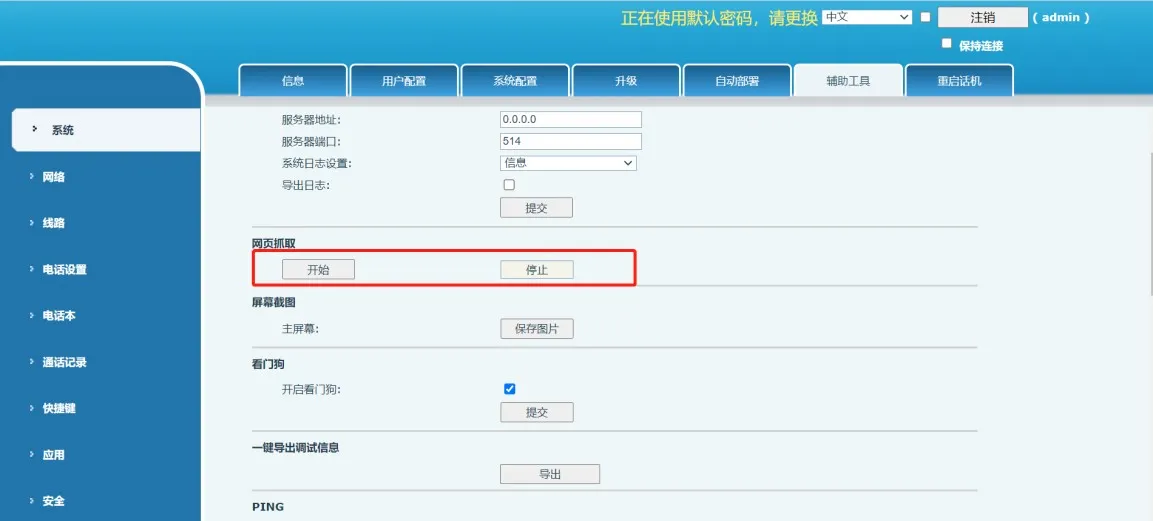
Capturing network packets

                                                                                                                                          Figura 4. Captura de paquetes de red

Casos especiales

Después de proporcionar los tres archivos descritos anteriormente, es posible que aún se requiera información adicional en algunas situaciones.

Cuando lo solicite I+D

Después de revisar el Syslog de depuración, el paquete de depuración y la captura de paquetes, el equipo de I+D puede solicitar registros en tiempo real de Android para respaldar un análisis más profundo. La sección siguiente explica cómo recopilar registros en tiempo real de Android usando ADB.

Registro en tiempo real de Android
La plataforma Android emite continuamente registros de tiempo de ejecución mientras el teléfono está funcionando. Estos registros ayudan a los ingenieros a identificar y analizar problemas.

1. Instalar la herramienta ADB en el PC

Puedes descargar la herramienta ADB adecuada para tu sistema operativo desde:

https://developer.android.google.cn/studio/releases/platform-tools

Después de la instalación, agrega la ruta de instalación de ADB a las variables de entorno del sistema. En Windows, ve a Este PC > Propiedades > Configuración avanzada del sistema > Avanzado > Variables de entorno, luego agrega la ruta absoluta del directorio ADB a la variable Path.
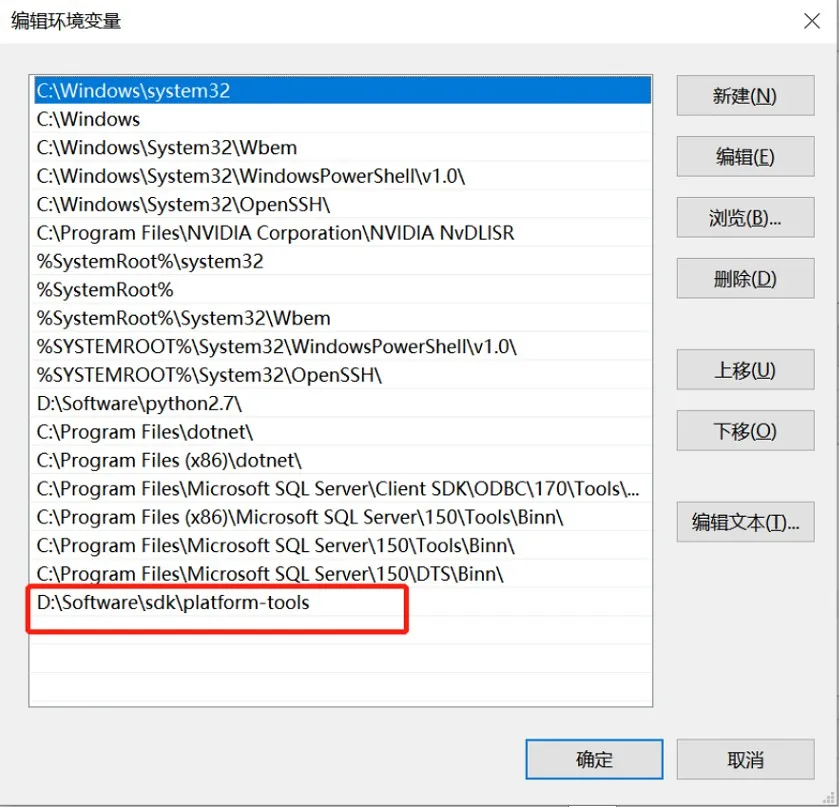
Adding the ADB path

                                                                                                        Figura 5. Agregando la ruta de ADB

Abre un símbolo del sistema en el PC e ingresa el comando adb. Si el comando se ejecuta correctamente, ADB se ha instalado correctamente.
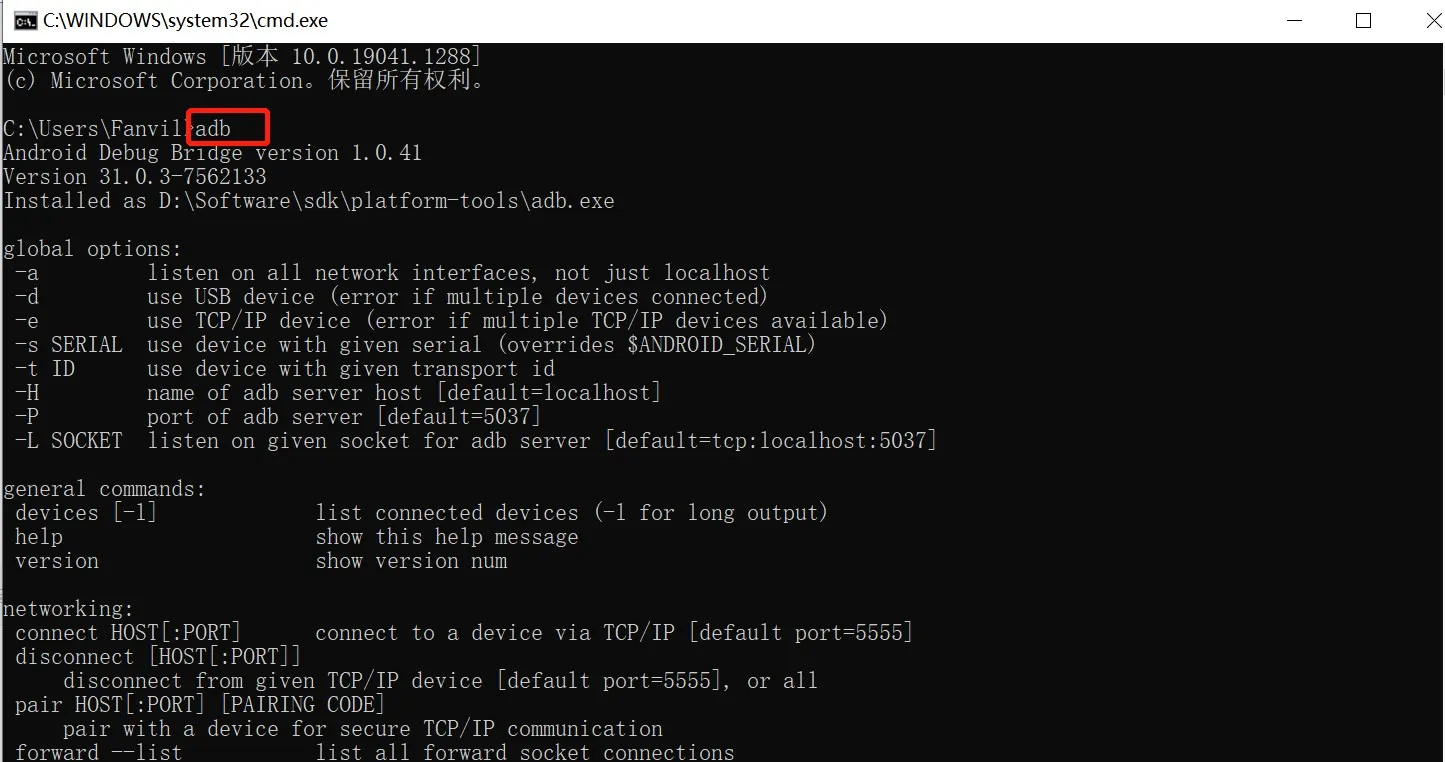
Successful ADB installation

                                                                                                          Figura 6. Instalación exitosa de ADB

2. Habilitar la depuración USB en el teléfono

Para el firmware de Android lanzado después del 1 de diciembre de 2020, la depuración ADB está deshabilitada de forma predeterminada y se debe habilitar manualmente.

Inserta una unidad flash USB en el teléfono, luego ve a Configuración > Acerca del dispositivo y pulsa el número de versión del firmware cinco veces para habilitar Modo desarrollador.
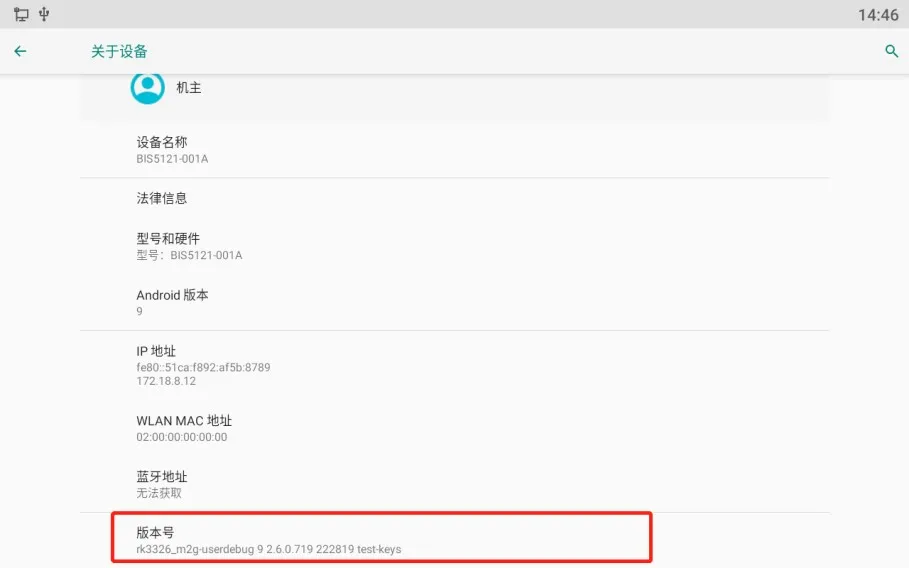
Enabling developer mode

                                                                                                                     Figura 7. Habilitando el modo desarrollador

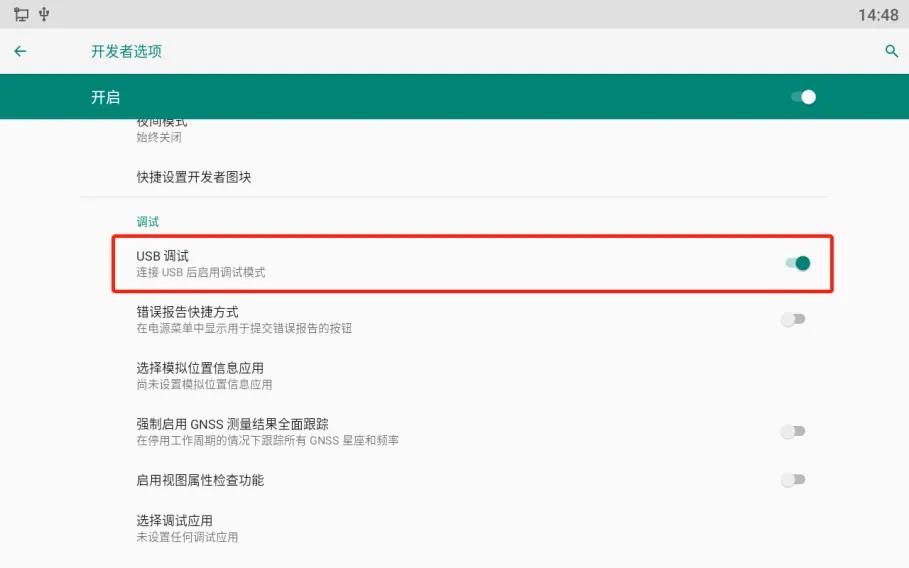
Luego ve a Configuración > Sistema > Opciones de desarrollador y activa Depuración USB.
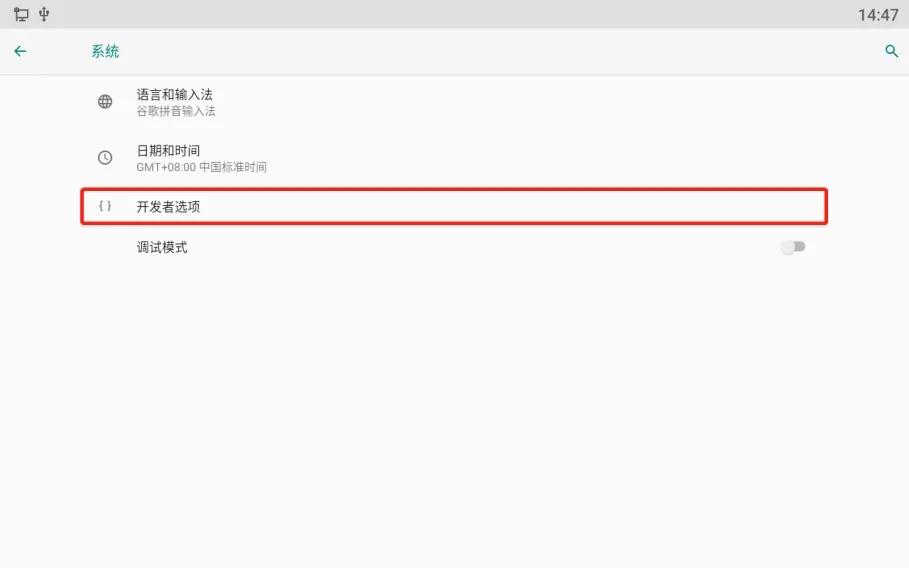
Developer options pageEnabling USB debugging

                                                                                                                Figura 8. Habilitando la depuración USB

3. Cambiar el nivel de registro de depuración

El nivel de registro predeterminado del teléfono se establece normalmente en Notice, que solo registra la información esencial. Para capturar registros más detallados, cambia el nivel de registro a Trace.

Ve a Configuración del teléfono > Mantenimiento del sistema > Herramientas y establece el nivel de registro en Trace.
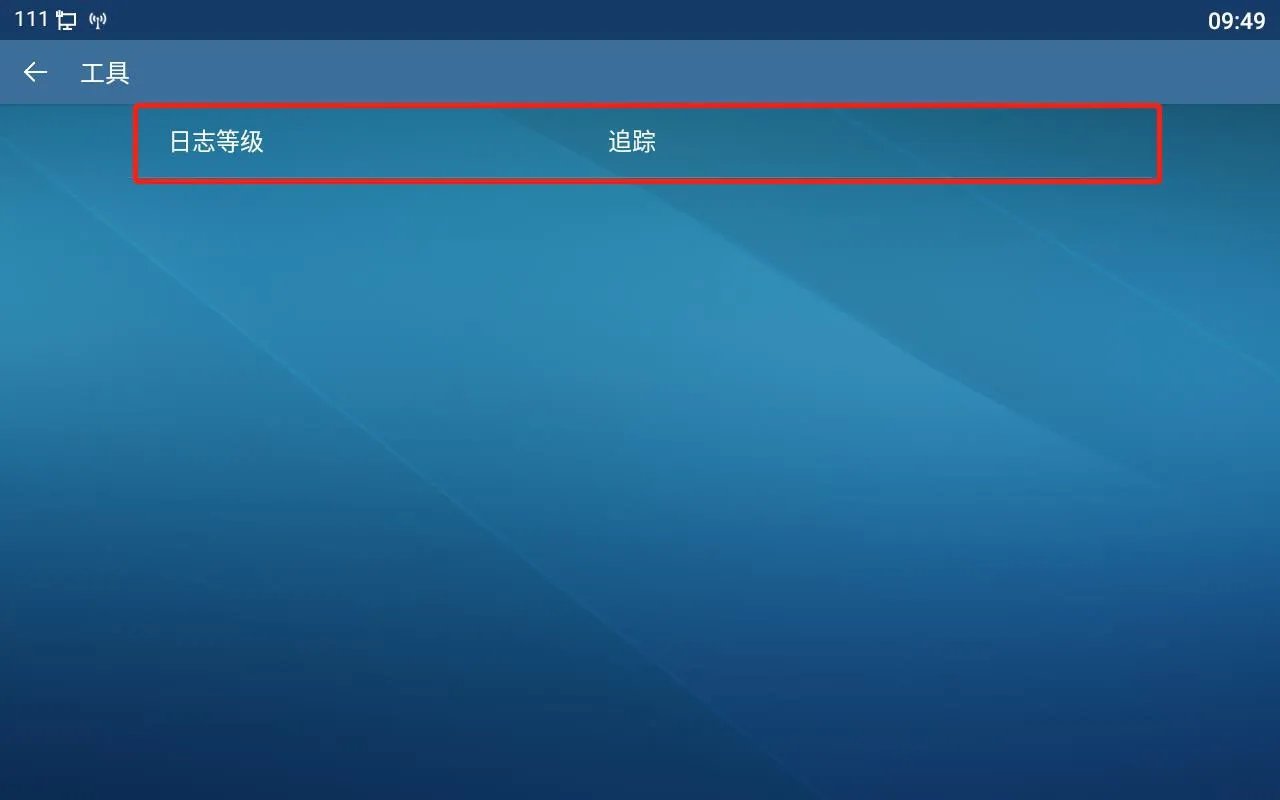
Changing the log level

                                                                                                                  Figura 9. Cambiando el nivel de registro

4. Capturar registros en tiempo real

Usa los siguientes comandos ADB:

adb connect 172.18.8.28
Reemplaza 172.18.8.28 con la dirección IP real del teléfono. Este comando se conecta al teléfono a través de la red.

adb devices
Este comando lista los dispositivos conectados y te permite verificar si el teléfono está conectado correctamente.

adb logcat -G 16M
Este comando aumenta el tamaño del búfer de registros para que se pueda almacenar más contenido de registro.

adb logcat > logcat-202111051708.log
Este comando guarda la salida del registro en tiempo real en un archivo en el PC. Un formato de nomenclatura recomendado es: año + mes + día + hora + minuto + segundo + .log
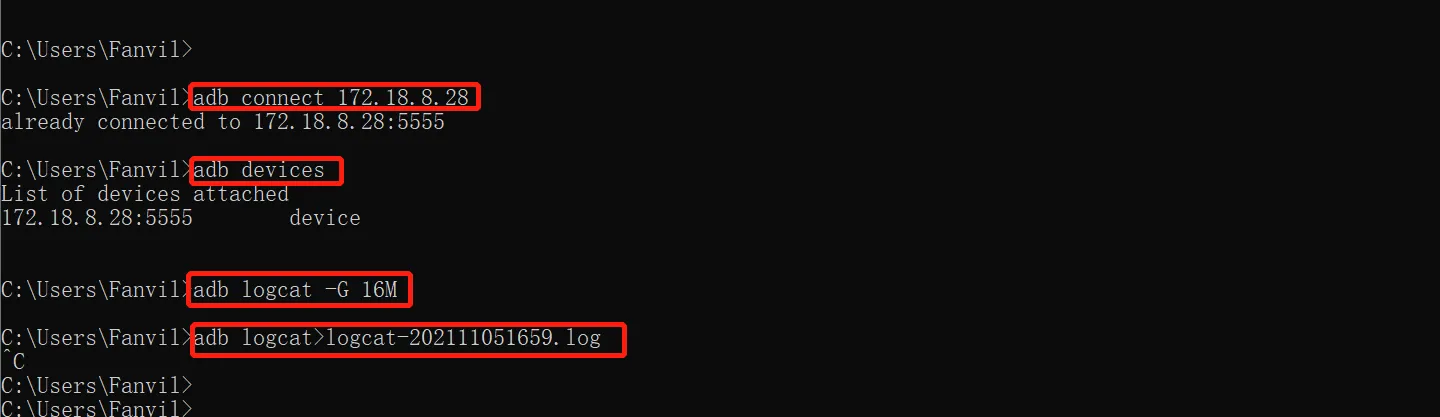
Capturing real-time logs

                                                                                                              Figura 10. Capturando registros en tiempo real

Después de completar el registro, ejecuta:

adb disconnect 172.18.8.28

Esto desconecta el PC del teléfono. Luego puedes encontrar el archivo de registro en tiempo real generado en el directorio correspondiente de tu PC.
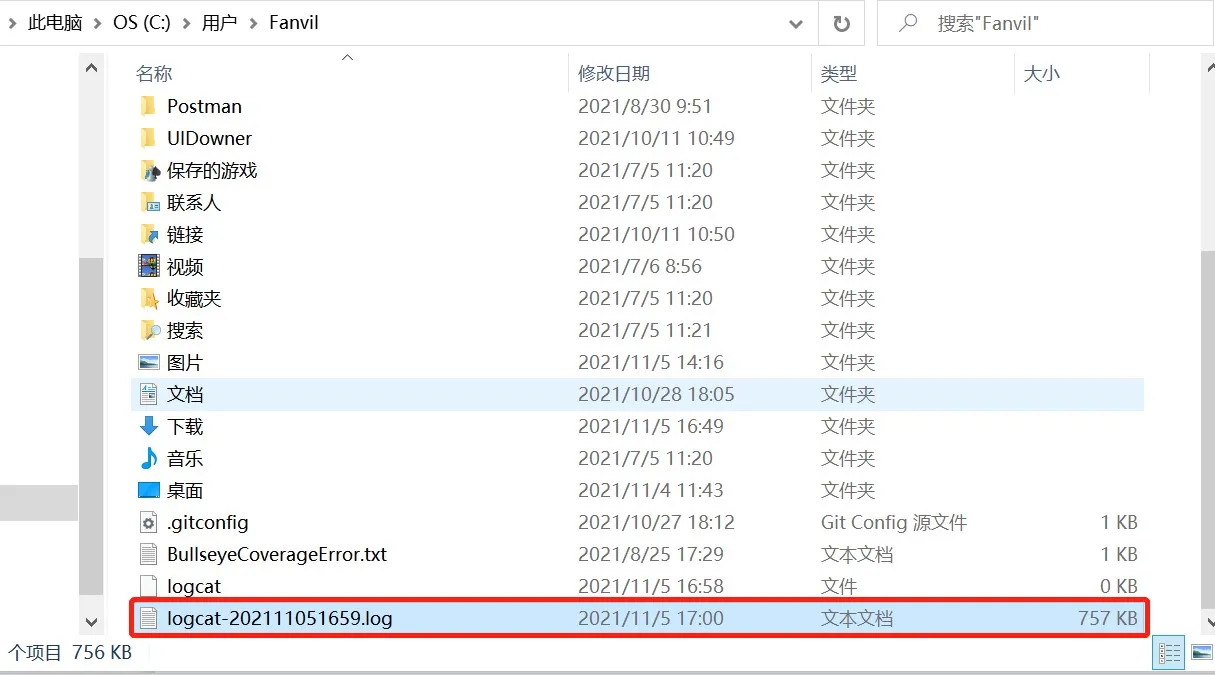
Real-time log file path

                                                                                                                   Figura 11. Ruta del archivo de registro en tiempo real

Problemas relacionados con la pantalla

Si el problema está relacionado con la pantalla LCD o el comportamiento de visualización, también se debe proporcionar un archivo de captura de pantalla.

Inicia sesión en la interfaz web del teléfono y ve a System > Support Page, luego encuentra Screen Screenshot. Haz clic en Guardar imagen para descargar y guardar la captura de pantalla.
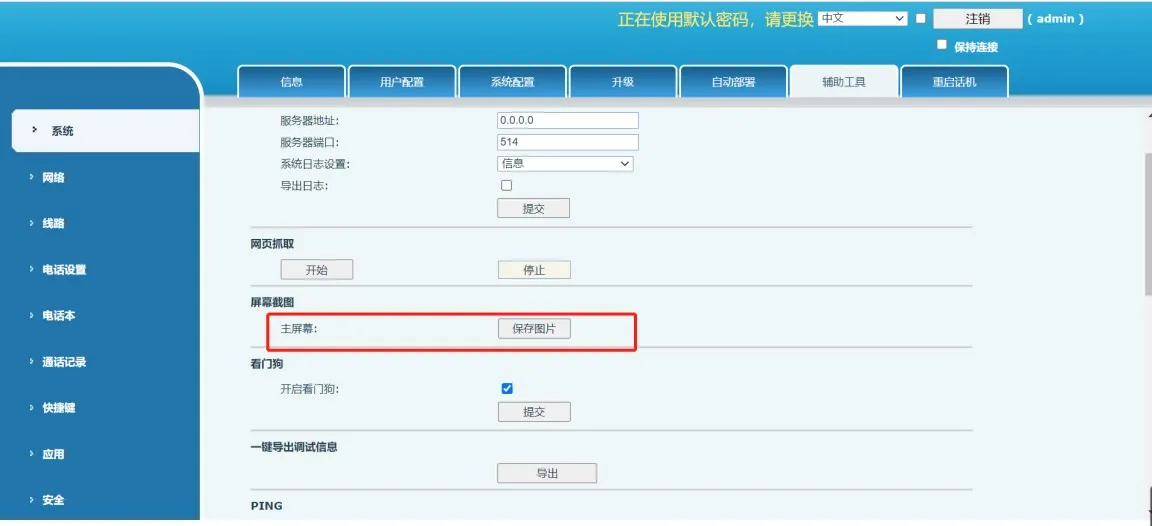
Saving a screen screenshot

                                                                                                                 Figura 12. Guardando una captura de pantalla

Catálogo
Servicio al cliente Teléfono
We use cookie to improve your online experience. By continuing to browse this website, you agree to our use of cookie.

Cookies

This Cookie Policy explains how we use cookies and similar technologies when you access or use our website and related services. Please read this Policy together with our Terms and Conditions and Privacy Policy so that you understand how we collect, use, and protect information.

By continuing to access or use our Services, you acknowledge that cookies and similar technologies may be used as described in this Policy, subject to applicable law and your available choices.

Updates to This Cookie Policy

We may revise this Cookie Policy from time to time to reflect changes in legal requirements, technology, or our business practices. When we make updates, the revised version will be posted on this page and will become effective from the date of publication unless otherwise required by law.

Where required, we will provide additional notice or request your consent before applying material changes that affect your rights or choices.

What Are Cookies?

Cookies are small text files placed on your device when you visit a website or interact with certain online content. They help websites recognize your browser or device, remember your preferences, support essential functionality, and improve the overall user experience.

In this Cookie Policy, the term “cookies” also includes similar technologies such as pixels, tags, web beacons, and other tracking tools that perform comparable functions.

Why We Use Cookies

We use cookies to help our website function properly, remember user preferences, enhance website performance, understand how visitors interact with our pages, and support security, analytics, and marketing activities where permitted by law.

We use cookies to keep our website functional, secure, efficient, and more relevant to your browsing experience.

Categories of Cookies We Use

Strictly Necessary Cookies

These cookies are essential for the operation of the website and cannot be disabled in our systems where they are required to provide the service you request. They are typically set in response to actions such as setting privacy preferences, signing in, or submitting forms.

Without these cookies, certain parts of the website may not function correctly.

Functional Cookies

Functional cookies enable enhanced features and personalization, such as remembering your preferences, language settings, or previously selected options. These cookies may be set by us or by third-party providers whose services are integrated into our website.

If you disable these cookies, some services or features may not work as intended.

Performance and Analytics Cookies

These cookies help us understand how visitors use our website by collecting information such as traffic sources, page visits, navigation behavior, and general interaction patterns. In many cases, this information is aggregated and does not directly identify individual users.

We use this information to improve website performance, usability, and content relevance.

Targeting and Advertising Cookies

These cookies may be placed by our advertising or marketing partners to help deliver more relevant ads and measure the effectiveness of campaigns. They may use information about your browsing activity across different websites and services to build a profile of your interests.

These cookies generally do not store directly identifying personal information, but they may identify your browser or device.

First-Party and Third-Party Cookies

Some cookies are set directly by our website and are referred to as first-party cookies. Other cookies are set by third-party services, such as analytics providers, embedded content providers, or advertising partners, and are referred to as third-party cookies.

Third-party providers may use their own cookies in accordance with their own privacy and cookie policies.

Information Collected Through Cookies

Depending on the type of cookie used, the information collected may include browser type, device type, IP address, referring website, pages viewed, time spent on pages, clickstream behavior, and general usage patterns.

This information helps us maintain the website, improve performance, enhance security, and provide a better user experience.

Your Cookie Choices

You can control or disable cookies through your browser settings and, where available, through our cookie consent or preference management tools. Depending on your location, you may also have the right to accept or reject certain categories of cookies, especially those used for analytics, personalization, or advertising purposes.

Please note that blocking or deleting certain cookies may affect the availability, functionality, or performance of some parts of the website.

Restricting cookies may limit certain features and reduce the quality of your experience on the website.

Cookies in Mobile Applications

Where our mobile applications use cookie-like technologies, they are generally limited to those required for core functionality, security, and service delivery. Disabling these essential technologies may affect the normal operation of the application.

We do not use essential mobile application cookies to store unnecessary personal information.

How to Manage Cookies

Most web browsers allow you to manage cookies through browser settings. You can usually choose to block, delete, or receive alerts before cookies are stored. Because browser controls vary, please refer to your browser provider’s support documentation for details on how to manage cookie settings.

Contact Us

If you have any questions about this Cookie Policy or our use of cookies and similar technologies, please contact us at support@becke.cc .