
Aprenda a recopilar información de depuración de teléfonos IP Android como GP32i, BX7A, BF600S, BJ7A y Bi56A, incluidos syslog, paquetes de depuración, capturas de paquetes, registros de ADB y capturas de pantalla.
Cuando se produce un problema durante las pruebas internas o la implementación en cliente de teléfonos IP Android, el personal técnico puede necesitar proporcionar información de depuración para la resolución de problemas y análisis. Esta guía explica cómo recopilar los archivos de diagnóstico necesarios.
GP32i, BX7A, BF600S, BJ7A, Bi56A
1. Preparar un teléfono IP Android, una unidad flash USB y un switch PoE o fuente de alimentación DC. Conectar el teléfono al switch.
2. Preparar un PC para depuración y conectarlo al mismo switch. Asegurarse de que el PC y el teléfono puedan comunicarse entre sí a través de la red.
Conectar el teléfono IP Android (se usa A32i como ejemplo aquí) al switch, y conectar el PC al mismo switch. Asegurarse de que la red entre el PC y el dispositivo sea accesible. El ejemplo de conexión se muestra en la Figura 1.
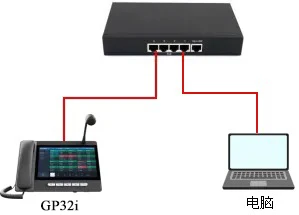
Figura 1. Diagrama de conexión del dispositivo y el PC
Dependiendo del problema, se pueden requerir diferentes tipos de información de diagnóstico para su análisis. Las secciones siguientes explican qué archivos se deben proporcionar en diferentes circunstancias.
En la mayoría de los casos, se deben recopilar tres archivos y proporcionarlos al equipo de I+D:
1. Archivo Syslog de depuración
Iniciar sesión en la interfaz web del teléfono e ir a System > Support Page, luego encontrar System Log.
Configurar los siguientes ajustes:
1) Habilitar Syslog
2) Establecer la Dirección del servidor en la dirección IP del PC local
3) Establecer el Puerto del servidor en 514
4) Establecer el Nivel de registro del sistema en Debug
5) Habilitar Exportar registro
6) Después de reproducir el problema, hacer clic en Exportar registro para descargar el archivo Syslog
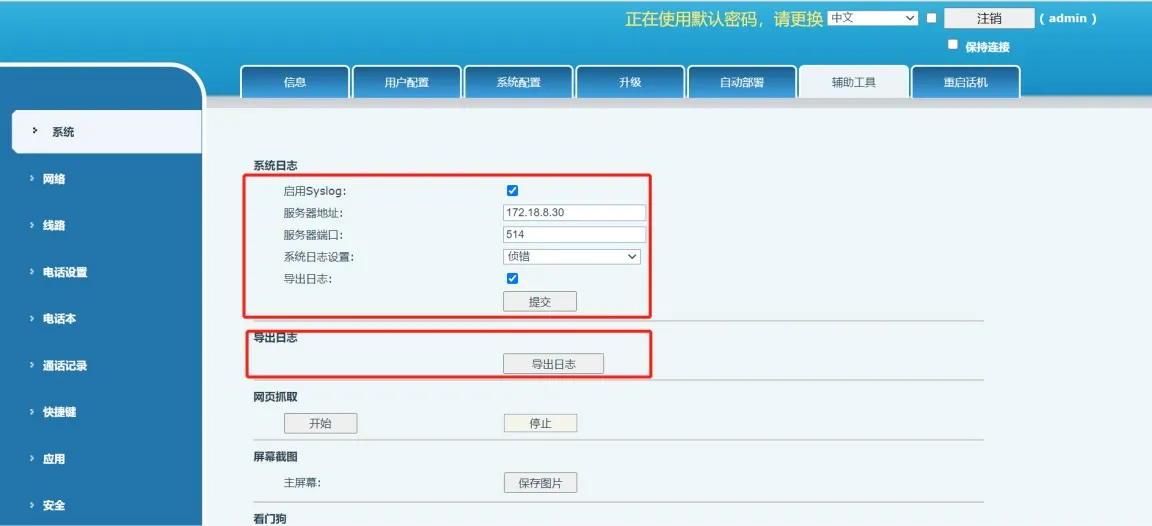
Figura 2. Exportación del syslog de depuración
2. Paquete de depuración
El paquete de depuración contiene registros en caché, información de tiempo de ejecución, detalles de firmware y otros datos de diagnóstico internos del teléfono. Se puede exportar desde la interfaz web.
Ir a System > Support Tool, encontrar la opción Exportar información de depuración con un clic y hacer clic en Exportar. Este proceso puede tardar aproximadamente un minuto en completarse.
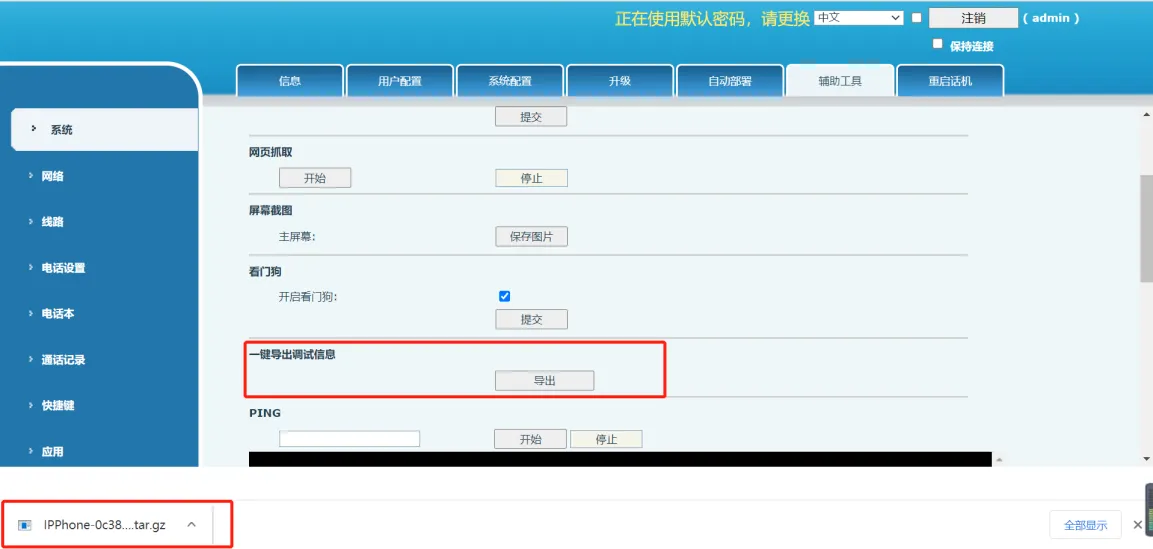
Figura 3. Exportación del paquete de depuración
3. Archivo de captura de paquetes de red
Un archivo de captura de paquetes registra los paquetes de red transmitidos y recibidos y se puede usar para análisis en herramientas como Wireshark.
Para capturar el tráfico de red:
1) Hacer clic en Iniciar y esperar a que la página web comience el proceso de captura
2) Reproducir el problema
3) Después de reproducir el problema, hacer clic en Detener
4) Abrir la página de descargas del navegador para localizar el archivo de paquetes capturados
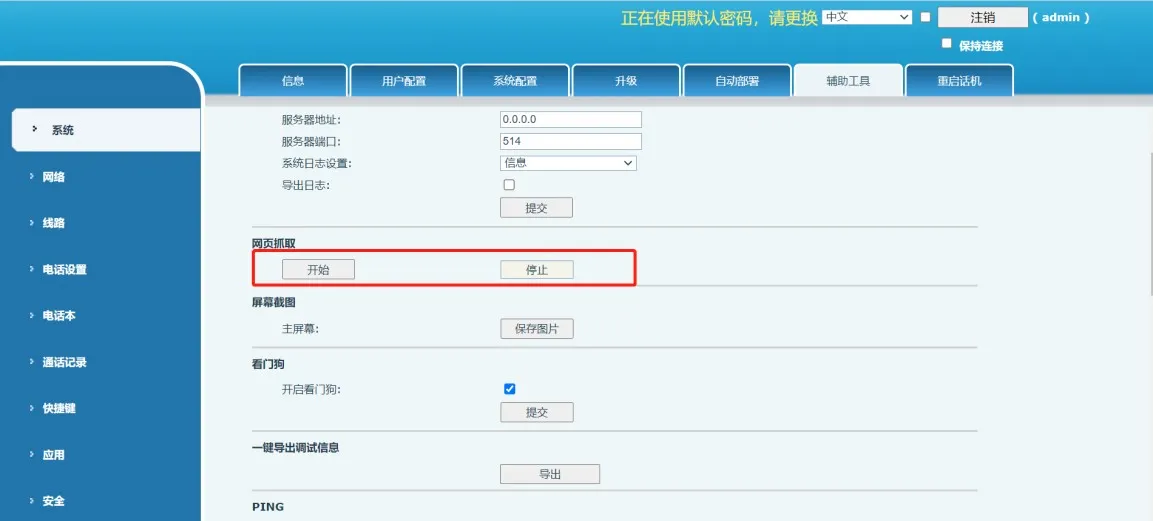
Figura 4. Captura de paquetes de red
Después de proporcionar los tres archivos descritos anteriormente, es posible que aún se requiera información adicional en algunas situaciones.
Después de revisar el Syslog de depuración, el paquete de depuración y la captura de paquetes, el equipo de I+D puede solicitar registros en tiempo real de Android para respaldar un análisis más profundo. La sección siguiente explica cómo recopilar registros en tiempo real de Android usando ADB.
Registro en tiempo real de Android
La plataforma Android emite continuamente registros de tiempo de ejecución mientras el teléfono está funcionando. Estos registros ayudan a los ingenieros a identificar y analizar problemas.
1. Instalar la herramienta ADB en el PC
Puedes descargar la herramienta ADB adecuada para tu sistema operativo desde:
https://developer.android.google.cn/studio/releases/platform-tools
Después de la instalación, agrega la ruta de instalación de ADB a las variables de entorno del sistema. En Windows, ve a Este PC > Propiedades > Configuración avanzada del sistema > Avanzado > Variables de entorno, luego agrega la ruta absoluta del directorio ADB a la variable Path.
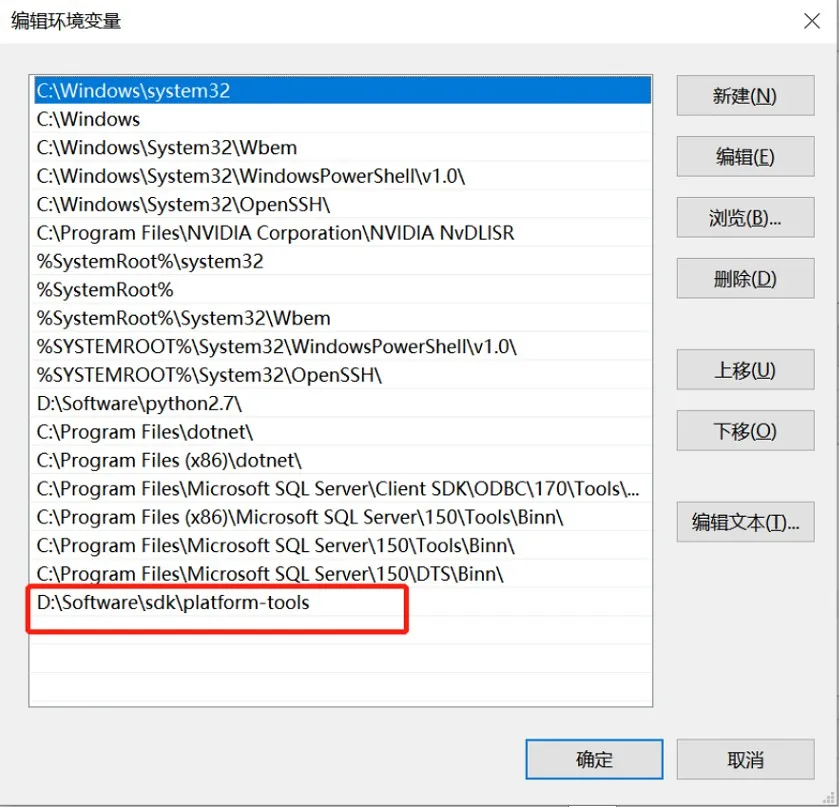
Figura 5. Agregando la ruta de ADB
Abre un símbolo del sistema en el PC e ingresa el comando adb. Si el comando se ejecuta correctamente, ADB se ha instalado correctamente.
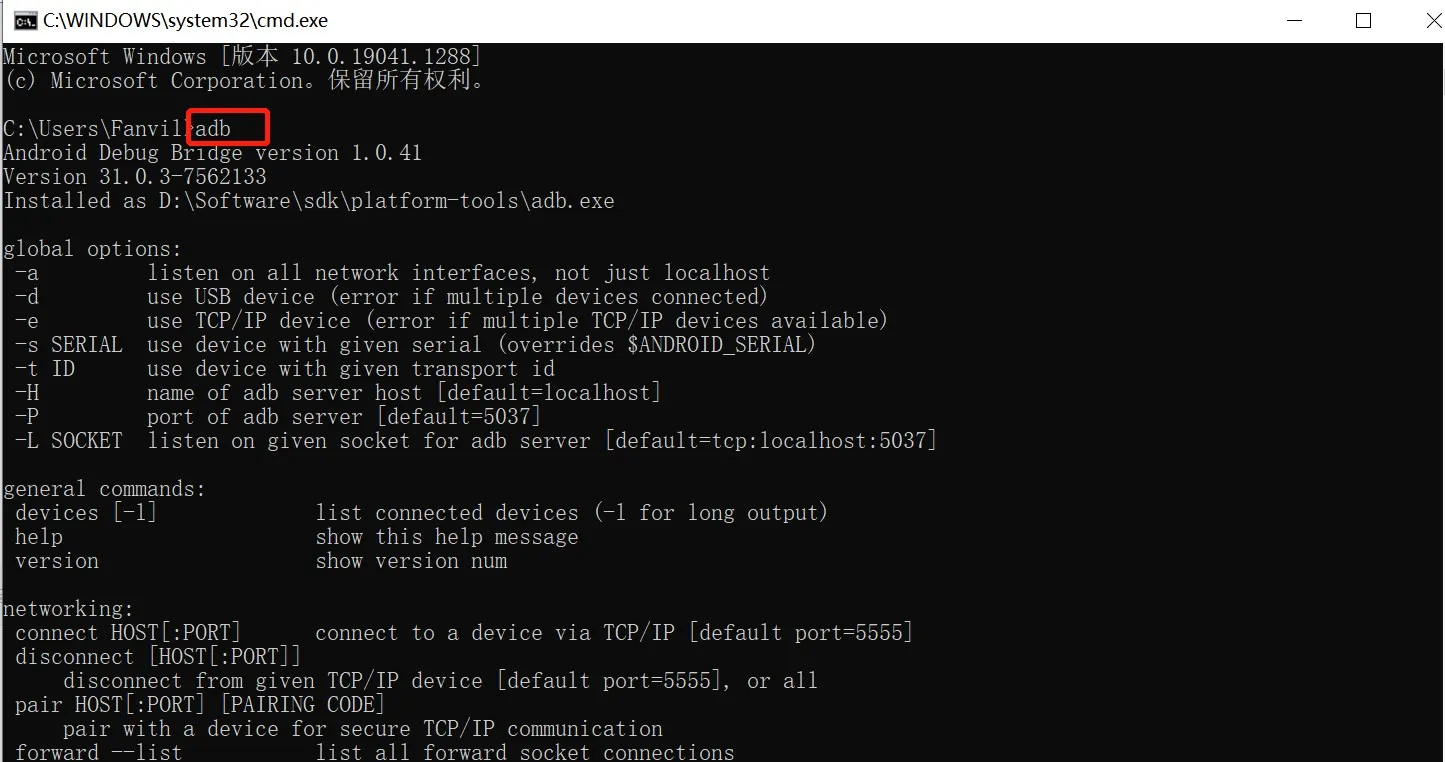
Figura 6. Instalación exitosa de ADB
2. Habilitar la depuración USB en el teléfono
Para el firmware de Android lanzado después del 1 de diciembre de 2020, la depuración ADB está deshabilitada de forma predeterminada y se debe habilitar manualmente.
Inserta una unidad flash USB en el teléfono, luego ve a Configuración > Acerca del dispositivo y pulsa el número de versión del firmware cinco veces para habilitar Modo desarrollador.
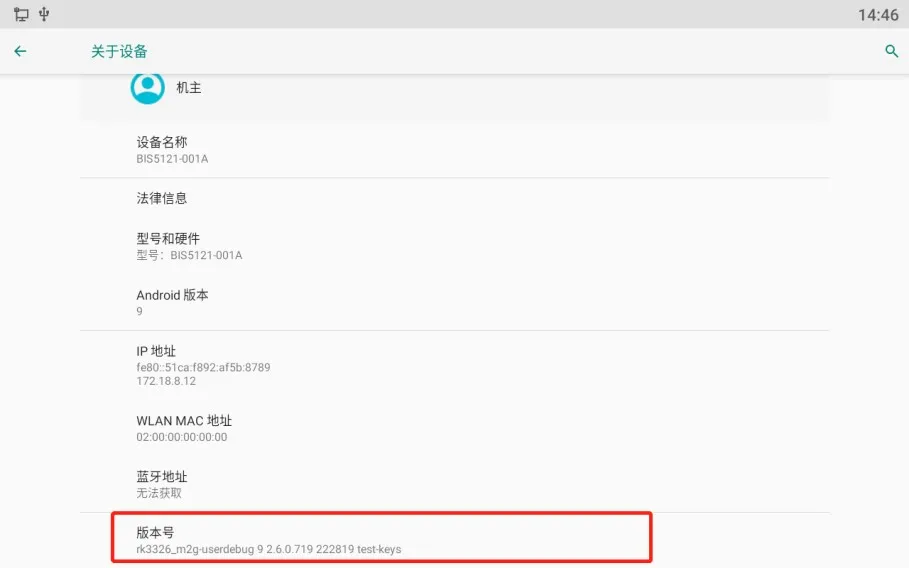
Figura 7. Habilitando el modo desarrollador
Luego ve a Configuración > Sistema > Opciones de desarrollador y activa Depuración USB.
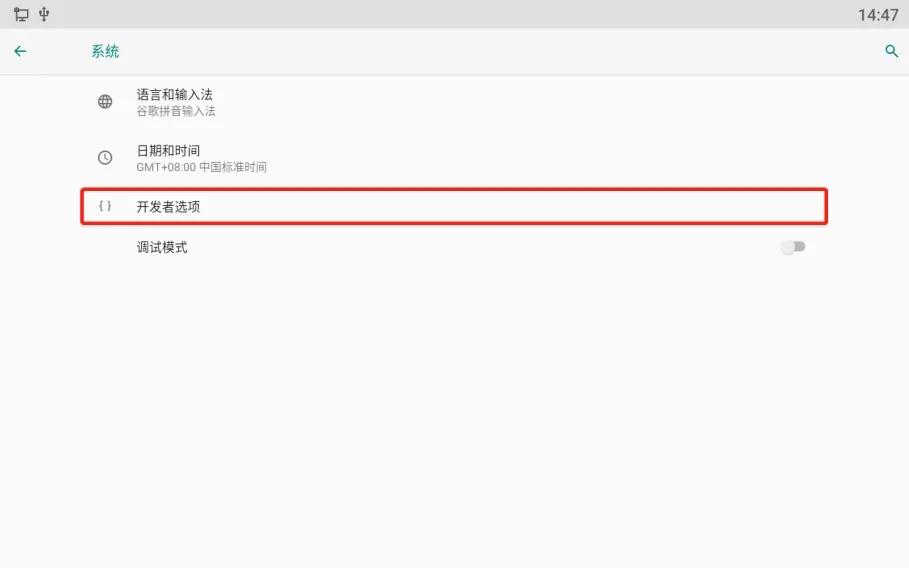
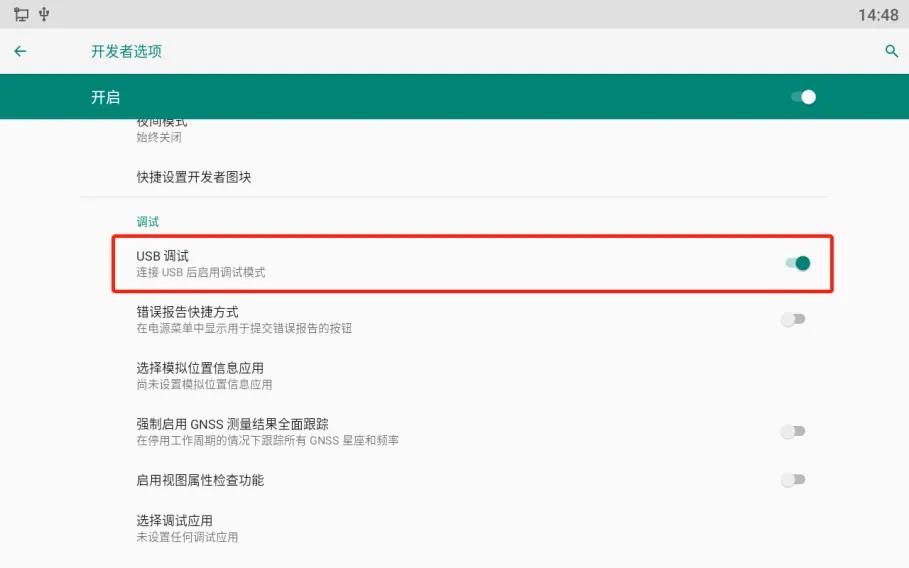
Figura 8. Habilitando la depuración USB
3. Cambiar el nivel de registro de depuración
El nivel de registro predeterminado del teléfono se establece normalmente en Notice, que solo registra la información esencial. Para capturar registros más detallados, cambia el nivel de registro a Trace.
Ve a Configuración del teléfono > Mantenimiento del sistema > Herramientas y establece el nivel de registro en Trace.
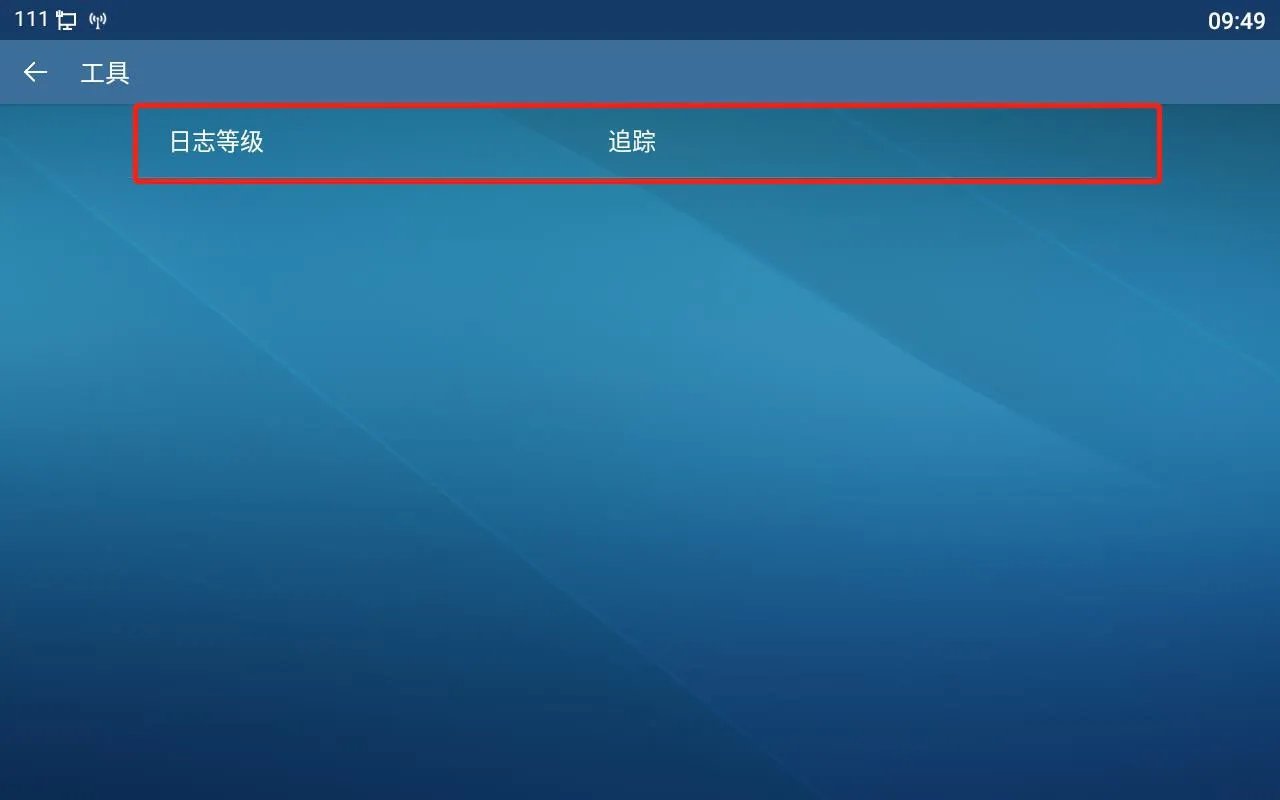
Figura 9. Cambiando el nivel de registro
4. Capturar registros en tiempo real
Usa los siguientes comandos ADB:
adb connect 172.18.8.28
Reemplaza 172.18.8.28 con la dirección IP real del teléfono. Este comando se conecta al teléfono a través de la red.
adb devices
Este comando lista los dispositivos conectados y te permite verificar si el teléfono está conectado correctamente.
adb logcat -G 16M
Este comando aumenta el tamaño del búfer de registros para que se pueda almacenar más contenido de registro.
adb logcat > logcat-202111051708.log
Este comando guarda la salida del registro en tiempo real en un archivo en el PC. Un formato de nomenclatura recomendado es: año + mes + día + hora + minuto + segundo + .log
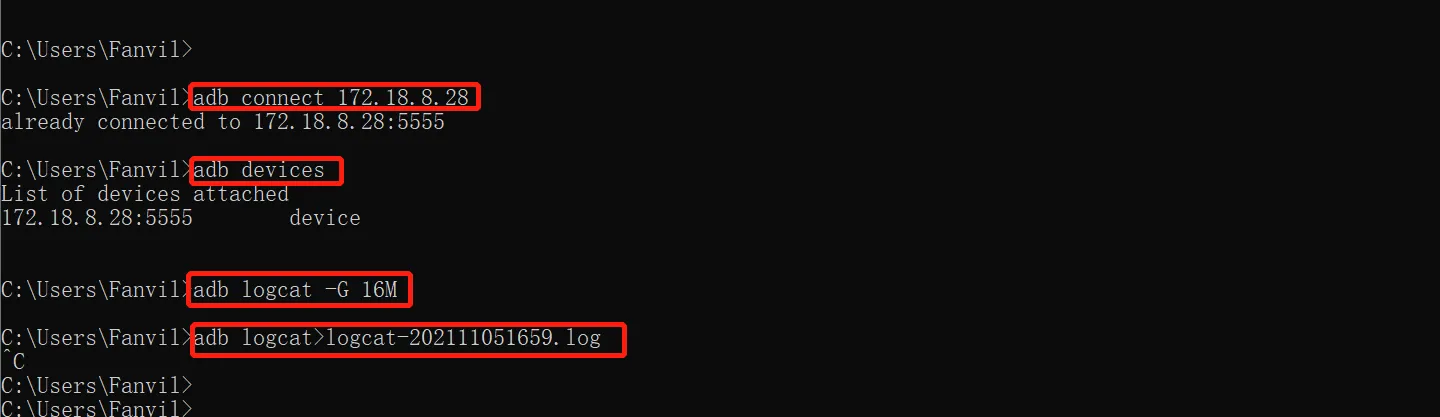
Figura 10. Capturando registros en tiempo real
Después de completar el registro, ejecuta:
adb disconnect 172.18.8.28
Esto desconecta el PC del teléfono. Luego puedes encontrar el archivo de registro en tiempo real generado en el directorio correspondiente de tu PC.
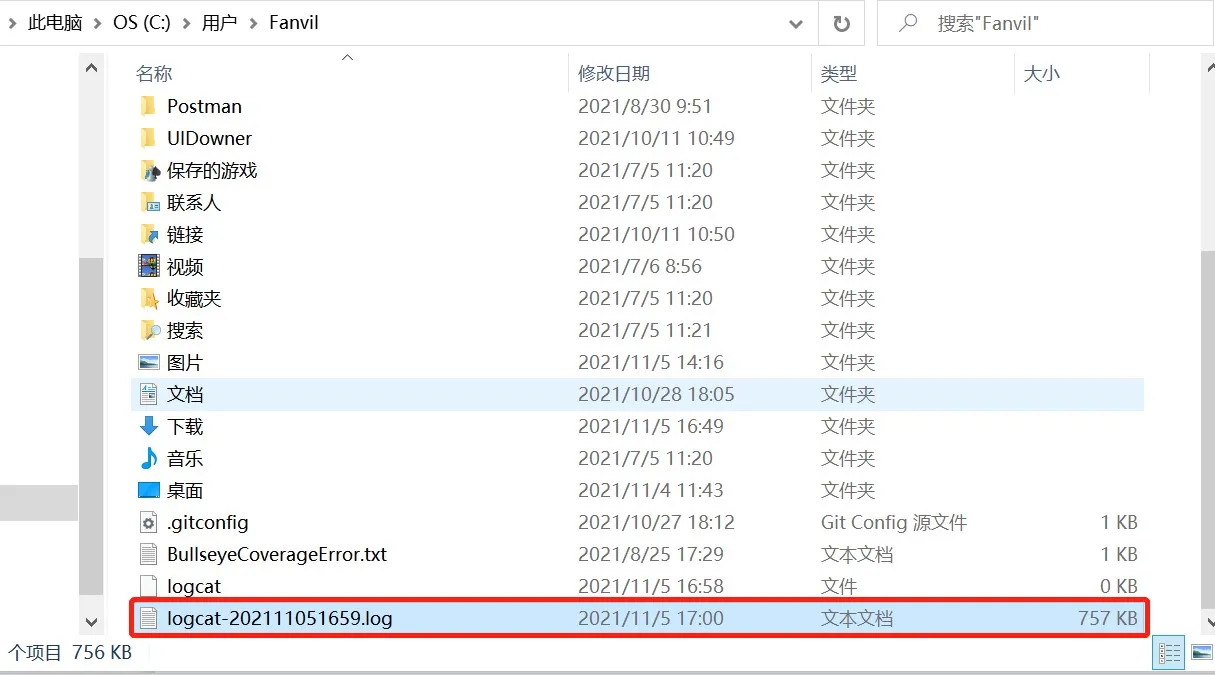
Figura 11. Ruta del archivo de registro en tiempo real
Si el problema está relacionado con la pantalla LCD o el comportamiento de visualización, también se debe proporcionar un archivo de captura de pantalla.
Inicia sesión en la interfaz web del teléfono y ve a System > Support Page, luego encuentra Screen Screenshot. Haz clic en Guardar imagen para descargar y guardar la captura de pantalla.
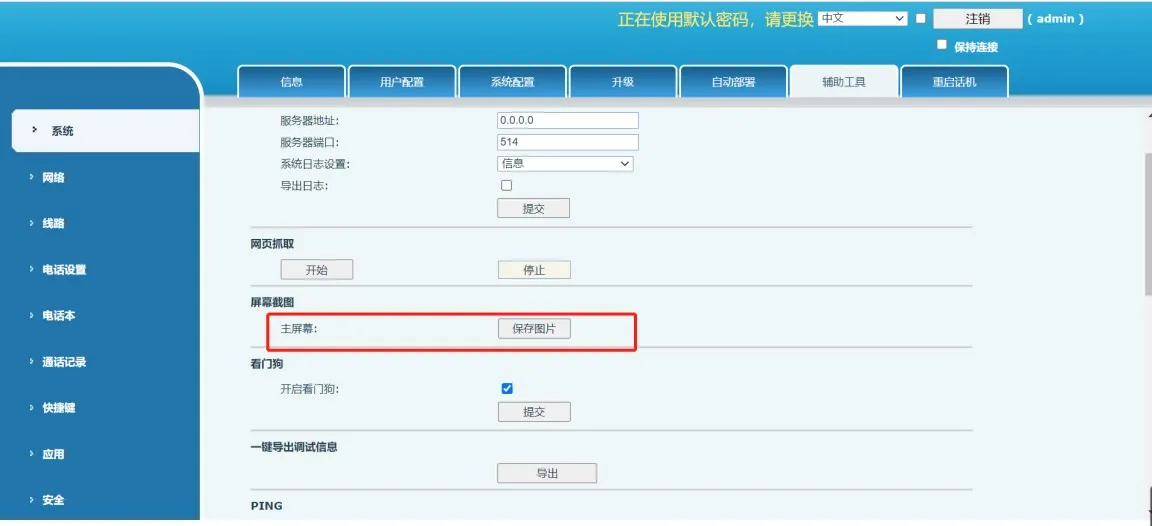
Figura 12. Guardando una captura de pantalla