Cómo comprobar la dirección IP y establecer una IP estática en las estaciones interiores de Becke

Introducción

Descripción general

Antes de poner en funcionamiento o mantener una estación interior, los usuarios a menudo necesitan confirmar la dirección IP actual o cambiar el modo de red a una IP estática. Esta guía explica los métodos prácticos para verificar la dirección IP y configurar una dirección IPv4 estática en las estaciones interiores de Becke. Los procedimientos a continuación se basan en la lógica de interfaz mostrada en el contenido HTML original y están escritos en un estilo de soporte en inglés más claro para instaladores, técnicos y equipos de proyecto.

Modelos aplicables

Esta guía se aplica a los siguientes modelos de estación interior: i51W, i52W, i53W e i56A.

Público objetivo

Este documento está destinado a usuarios, instaladores y personal de soporte que necesitan identificar la dirección IP del dispositivo o cambiar el terminal de DHCP a una implementación de IP estática.

Cómo verificar la dirección IP

Verificación de la dirección IP en i51W y i52W

Método 1: Verifique la dirección IP en la pantalla del dispositivo

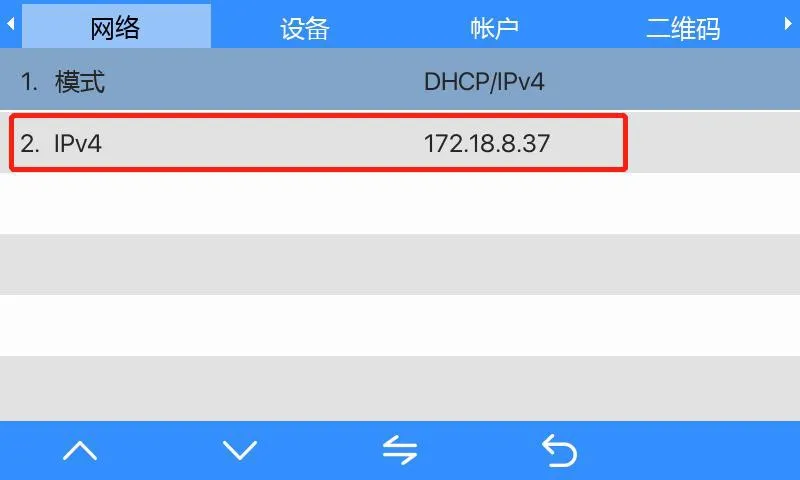
Mantenga presionada la tecla que se muestra a continuación durante aproximadamente 3 segundos para ingresar al menú del dispositivo en el i51W o i52W. Después de ingresar al menú, vaya a Información del sistema → Red → IPv4. La dirección IP actual del dispositivo se mostrará entonces en la pantalla.
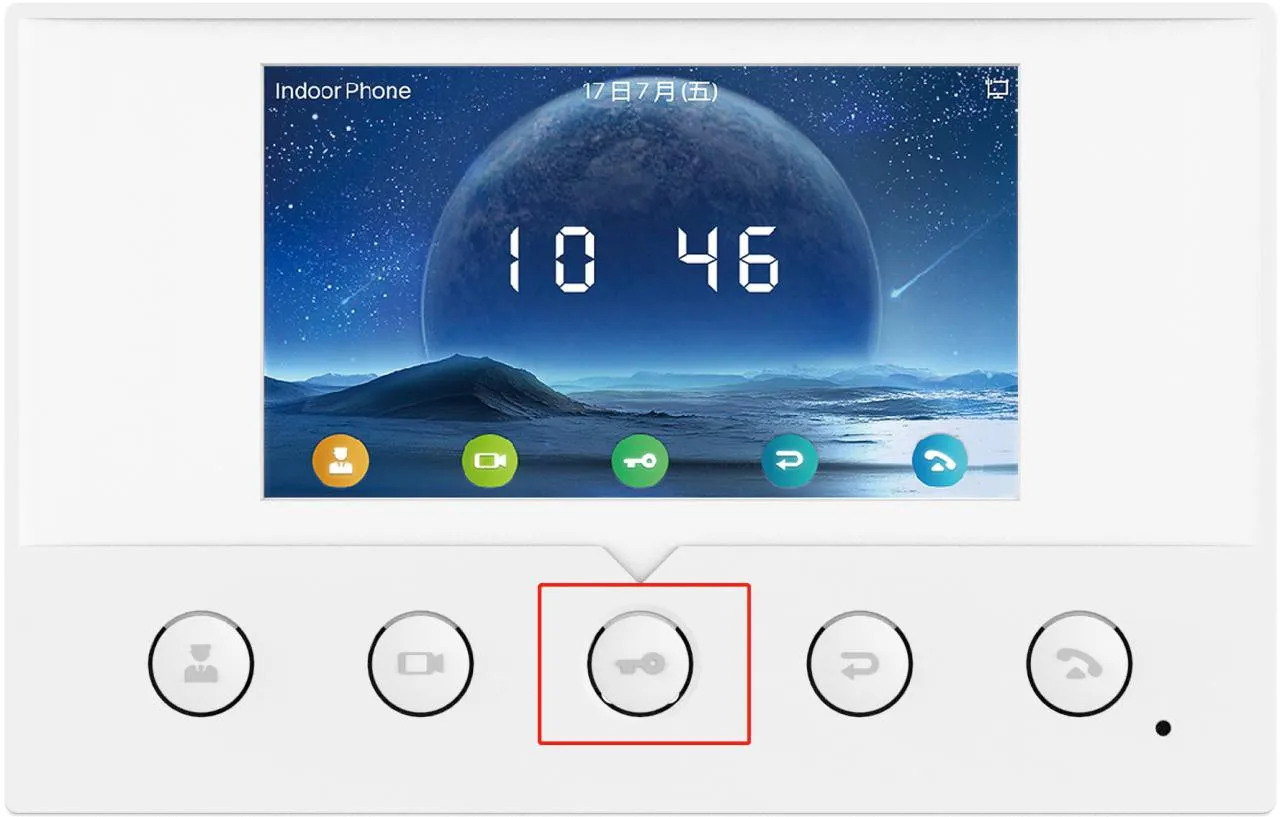
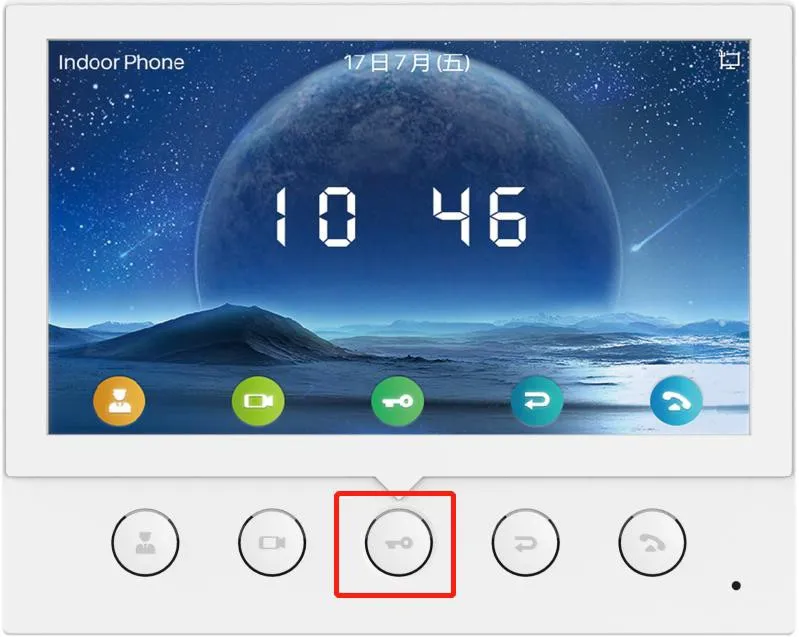
Ilustración de la tecla i51W
Figura 1. Ilustración de la tecla i51W.
Ilustración de la tecla i52W
Figura 2. Ilustración de la tecla i52W.
Pantalla de dirección IP en i51W y i52W
Figura 3. Pantalla de información IPv4 en el i51W y i52W.

Método 2: Utilice la herramienta de escaneo IP

  1. Conecte el dispositivo y la PC a la misma red local.

  2. Descargue e instale la herramienta de escaneo IP desde la página de descarga oficial: https://www.fanvil.com.cn/Support/download/cid/30.html.

  3. Configure la dirección IP de la PC para que esté en la misma subred que el dispositivo.

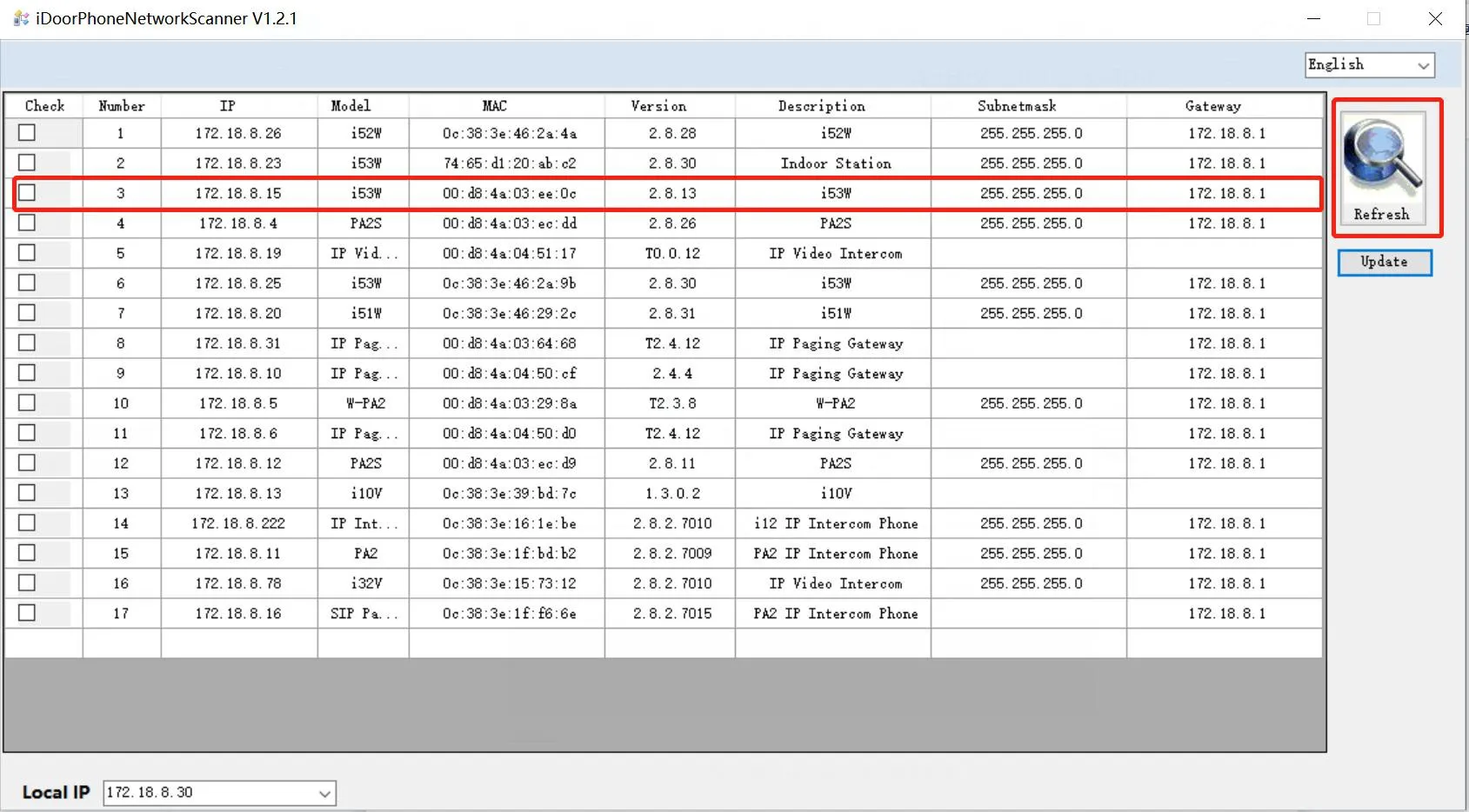
  4. Haga clic en Actualizar en la herramienta de escaneo para detectar dispositivos compatibles en la LAN y mostrar el modelo y la dirección IP detectados.
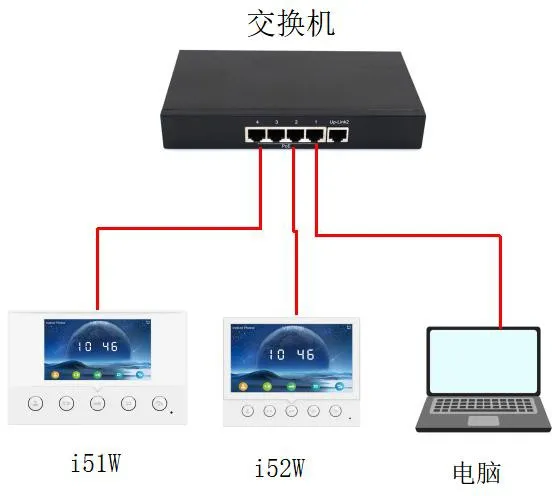
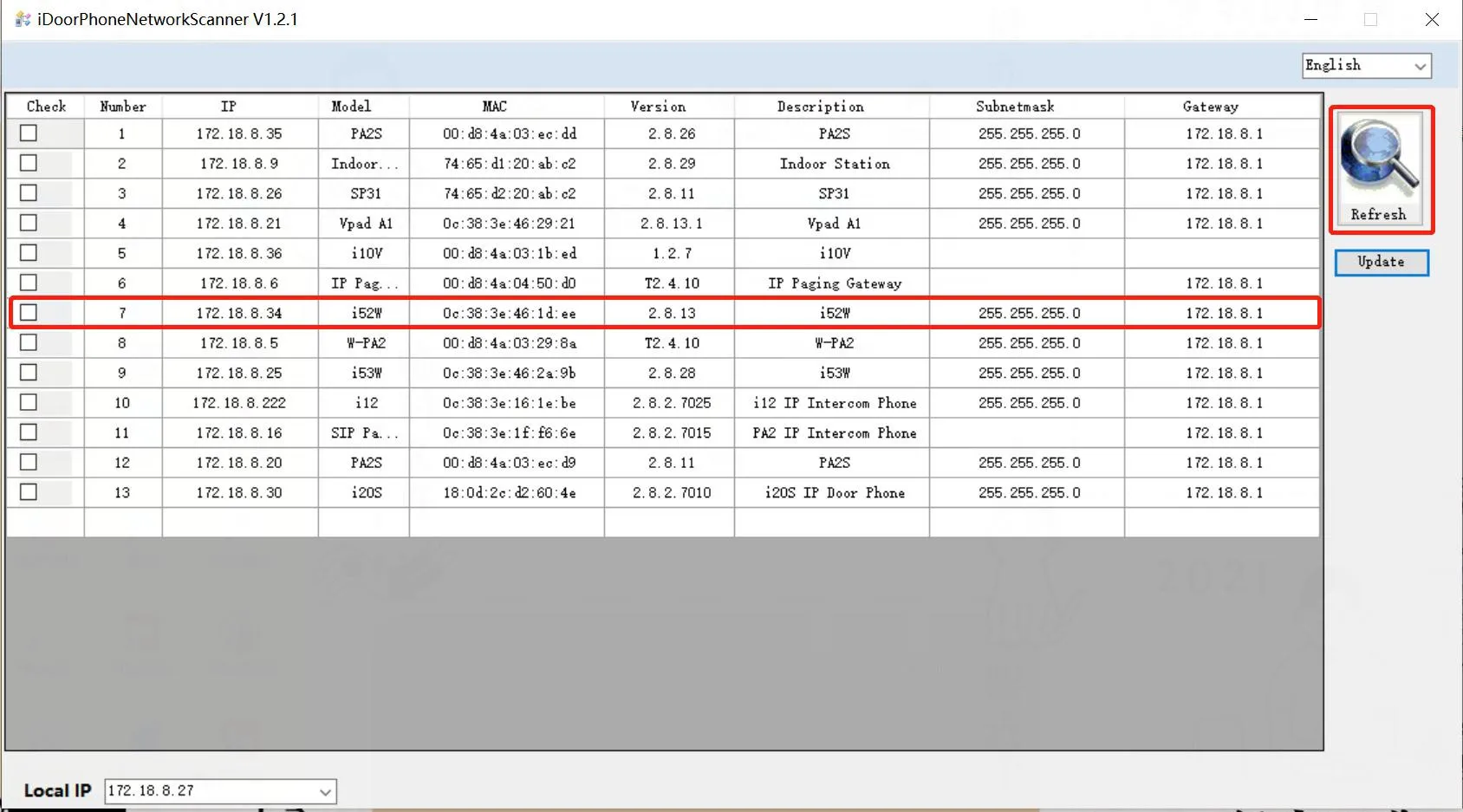
Diagrama de conexión para verificar IP con una herramienta de escaneo
Figura 4. Diagrama de conexión dispositivo a PC para escaneo IP.
Interfaz de lista de escaneo IP
Figura 5. Ejemplo de lista de escaneo que muestra dispositivos detectados y direcciones IP.

Verificación de la dirección IP en i53W

Método 1: Verifique en la pantalla del dispositivo

Toque Menú y luego vaya a Estado → Red. La dirección IP actual del i53W se mostrará en la pantalla.
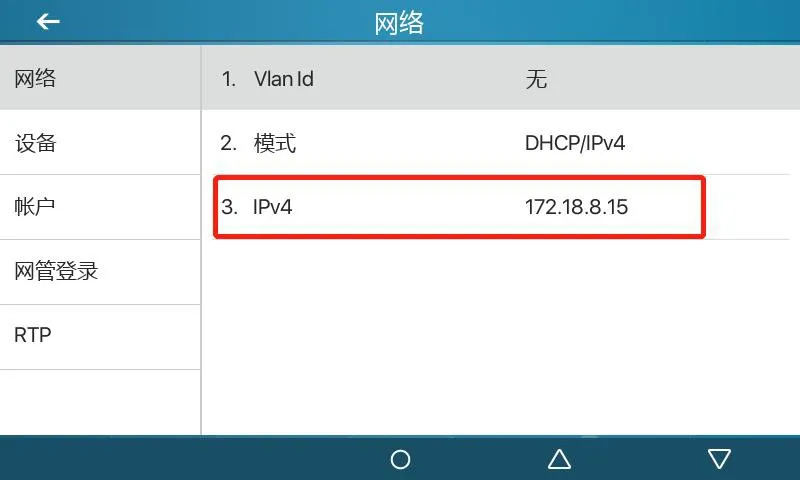
Pantalla del dispositivo i53W mostrando la dirección IP
Figura 6. Visualización de la dirección IP desde la pantalla del i53W.

Método 2: Utilice la herramienta de escaneo IP

  1. Conecte el i53W y la PC a la misma red.

  2. Descargue e instale la herramienta de escaneo IP desde la página de descarga oficial.

  3. Asegúrese de que la PC esté en la misma subred que el dispositivo.

  4. Haga clic en Actualizar para escanear la LAN y mostrar la dirección IP del dispositivo detectado.
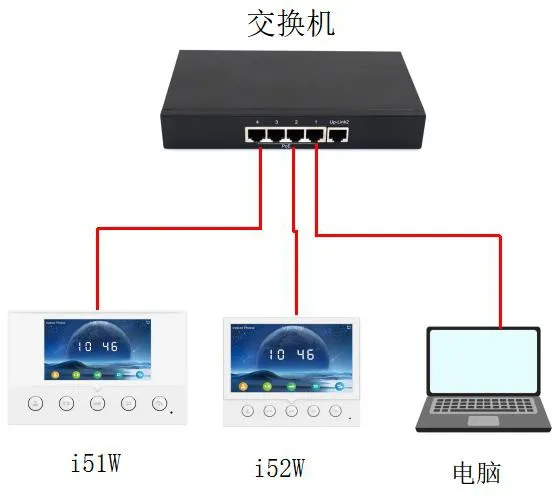
Diagrama de conexión i53W para escaneo IP
Figura 7. Diagrama de conexión i53W para escaneo IP.
Lista de escaneo IP para i53W
Figura 8. Ejemplo de resultado de escaneo IP para i53W.

Verificación de la dirección IP en i56A

Método 1: Desplegar el panel rápido

En el i56A, deslice hacia abajo desde la parte superior de la pantalla para abrir el área de configuración rápida. La dirección IP actual se puede ver directamente desde este panel.
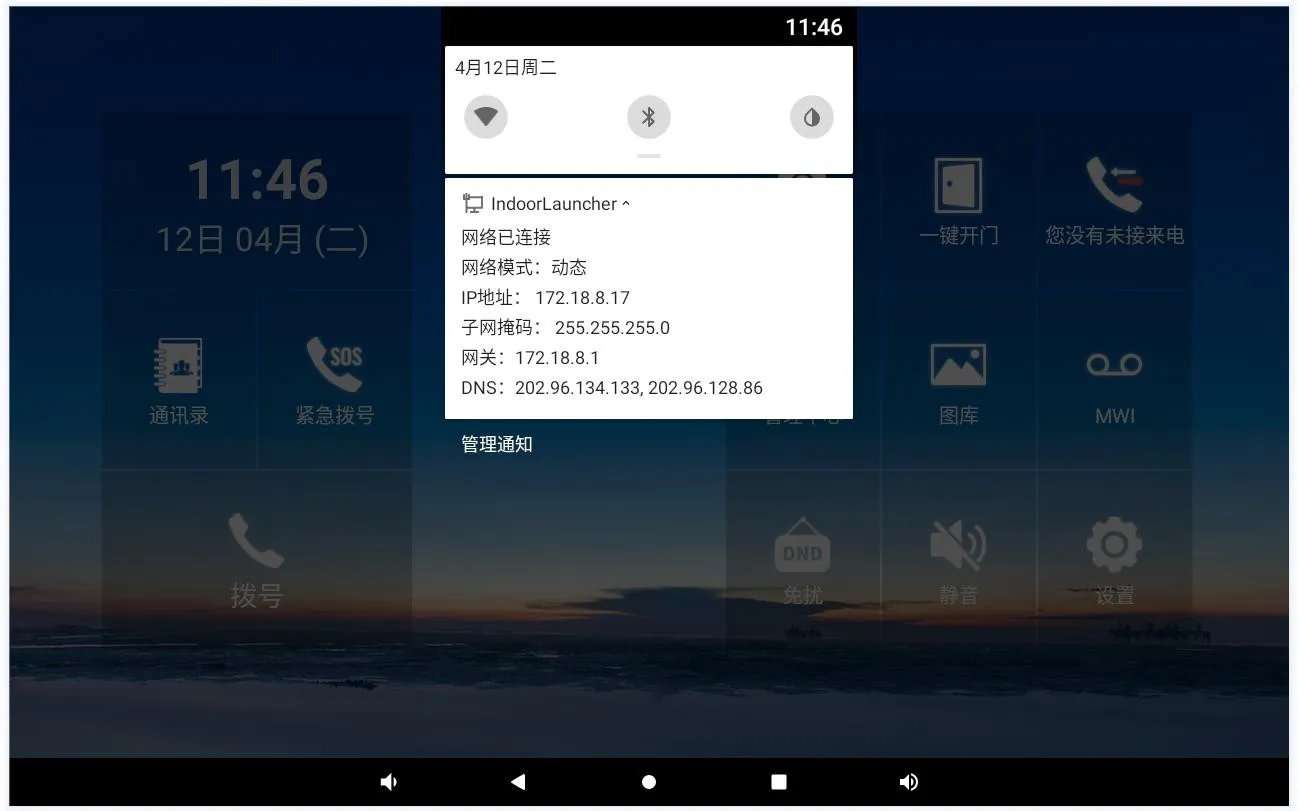
Pantalla i56A mostrando la dirección IP desde el panel rápido
Figura 9. Visualización de la dirección IP desde el panel rápido del i56A.

Método 2: Verifique desde la página de estado del dispositivo

Abra Configuración → General en la pantalla y vea la información de red actual para confirmar la dirección IP.
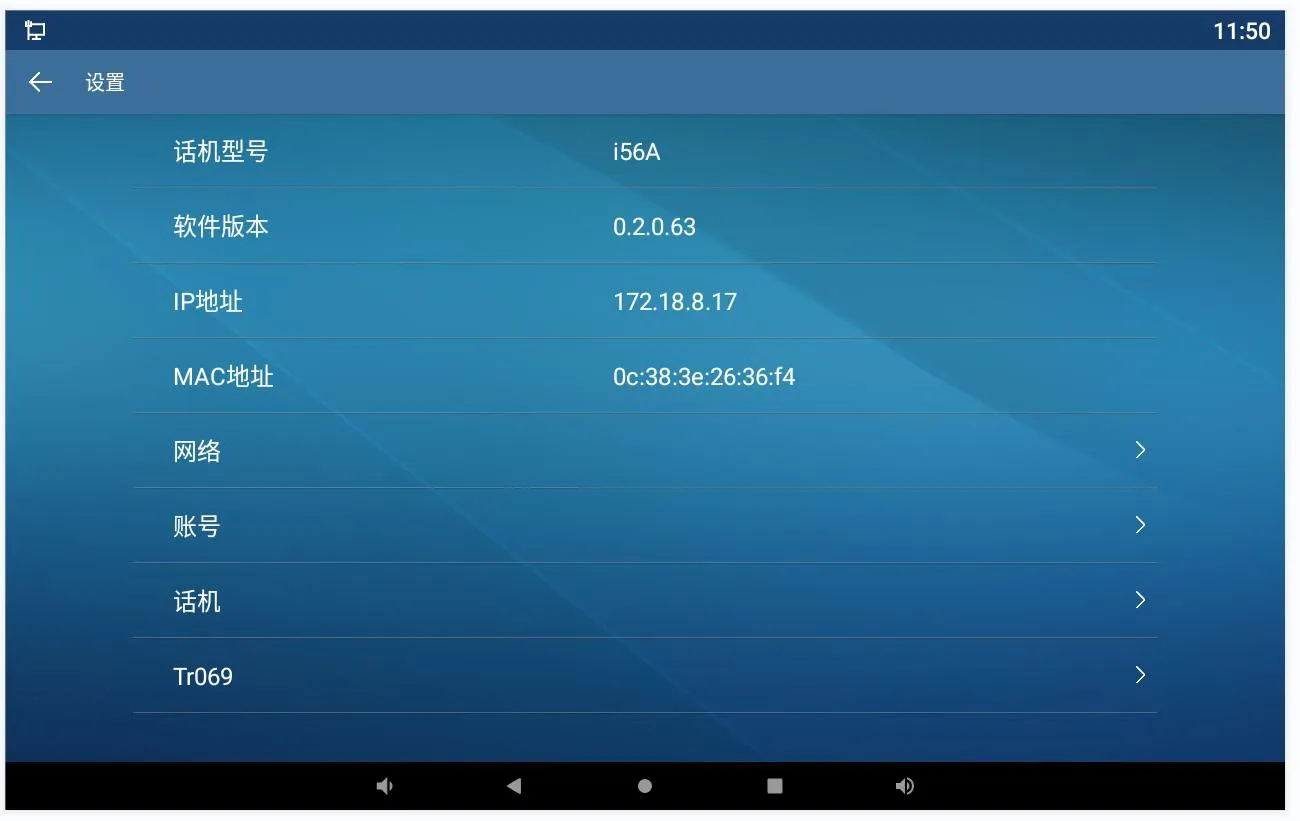
Página de estado i56A mostrando información IP
Figura 10. Visualización de la dirección IP desde la página de estado del i56A.

Cómo configurar una dirección IP estática

Configuración de una IP estática en i51W y i52W

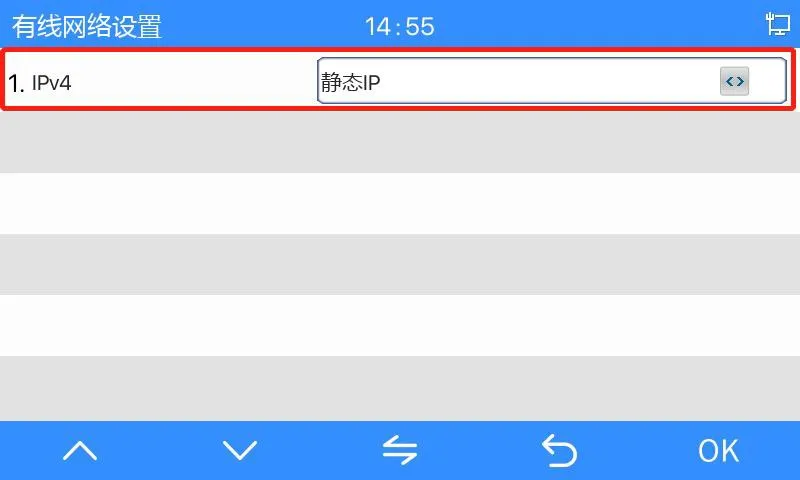
Mantenga presionada la tecla correspondiente durante aproximadamente 3 segundos para ingresar a la pantalla de menú en el i51W o i52W. Luego vaya a Configuración de red → Configuración de red cableada → IPv4 → IP estática.
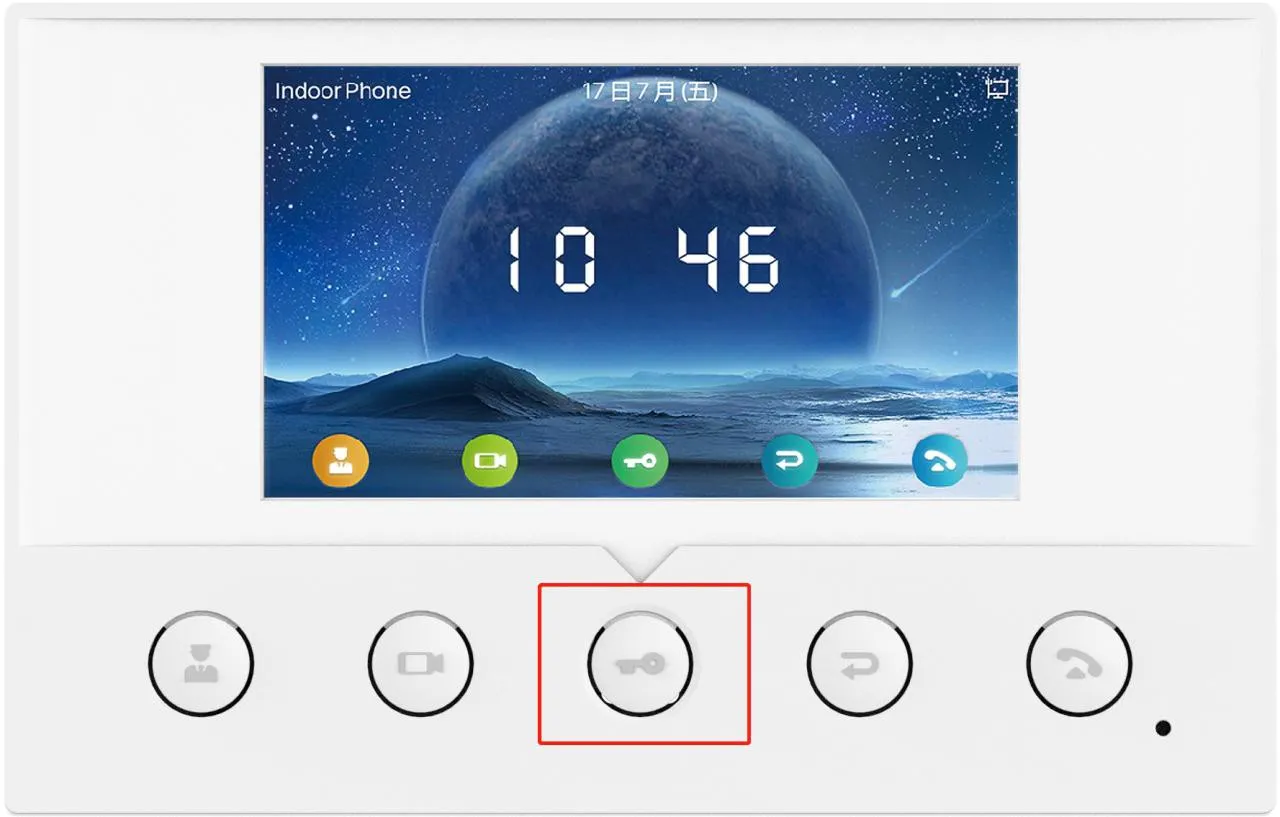
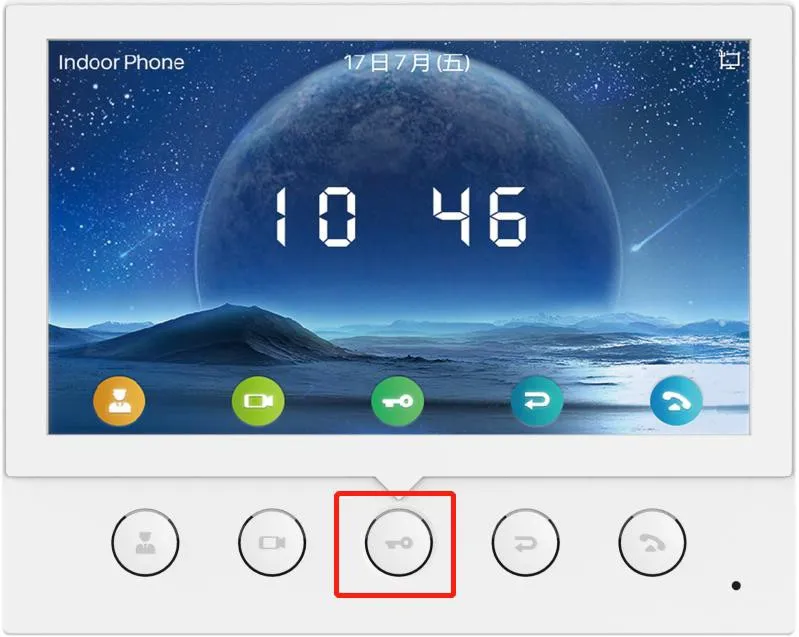
Ingresando al menú en i51W
Figura 11. Ingresando al menú en el i51W.
Ingresando al menú en i52W
Figura 12. Ingresando al menú en el i52W.
Interfaz de configuración de IP estática en i51W y i52W
Figura 13. Configuración del modo de red IP estática en el i51W y i52W.

Nota importante: En el i51W y i52W, el menú del dispositivo puede cambiar el modo de red a IP estática, pero no permite la edición completa de la dirección IPv4 estática en la pantalla local. Después de cambiar el modo, la IP estática predeterminada se convierte en 192.168.1.178. Si necesita modificar la dirección misma, use la interfaz web en su lugar.

Método de configuración web

  1. Ingrese la dirección DHCP actual, o la dirección IP estática predeterminada después de cambiar los modos, en un navegador web.

  2. Inicie sesión en la interfaz web usando las credenciales de cuenta predeterminadas: admin / admin.

  3. Vaya a Red → Básico → Configuración IPv4.

  4. Edite la información de dirección IP estática requerida y guarde los cambios.
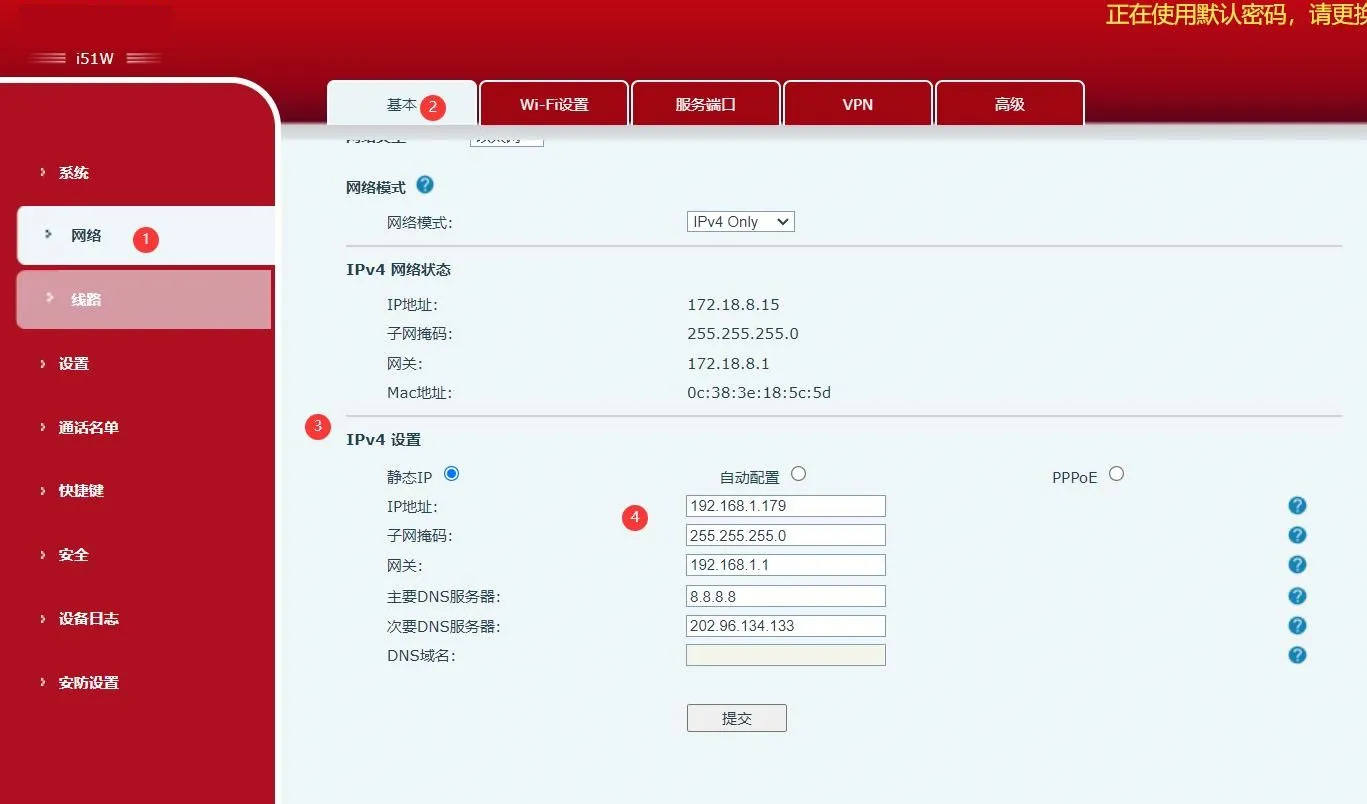
Interfaz web para editar la dirección IP estática
Figura 14. Editando la dirección IP estática desde la interfaz web.

Configuración de una IP estática en i53W

Método 1: Configurar desde la pantalla del dispositivo

  1. Toque Menú → Configuración avanzada e ingrese la contraseña predeterminada 123.

  2. Vaya a Red → Configuración de red → IPv4.

  3. Cambie el tipo de red a IP estática.

  4. Edite los parámetros de dirección IP requeridos y guarde la configuración.
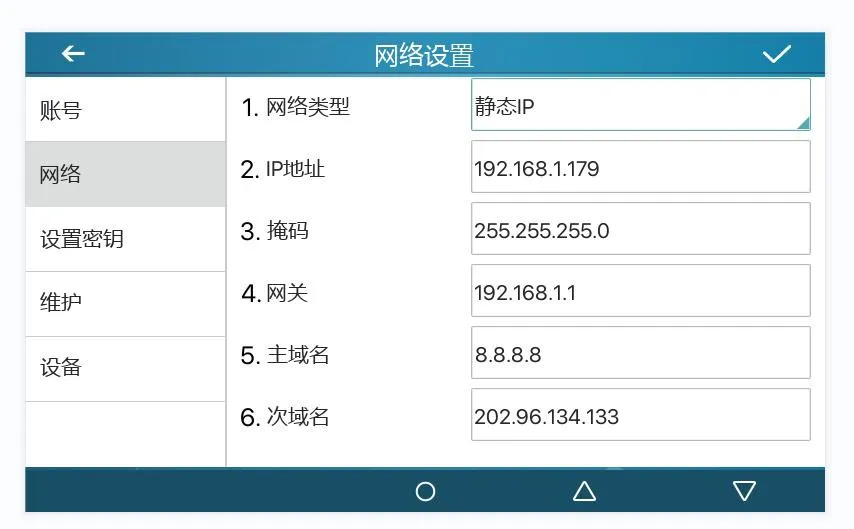
Pantalla de configuración de IP estática en i53W
Figura 15. Configuración de una dirección IP estática en el i53W desde la pantalla del dispositivo.

Método 2: Configurar desde la página web

  1. Ingrese la dirección IP del dispositivo en un navegador y abra la interfaz web.

  2. Inicie sesión con las credenciales de cuenta predeterminadas: admin / admin.

  3. Vaya a Red → Básico → Configuración IPv4.

  4. Modifique el modo de red y la información de dirección IPv4 según sea necesario.
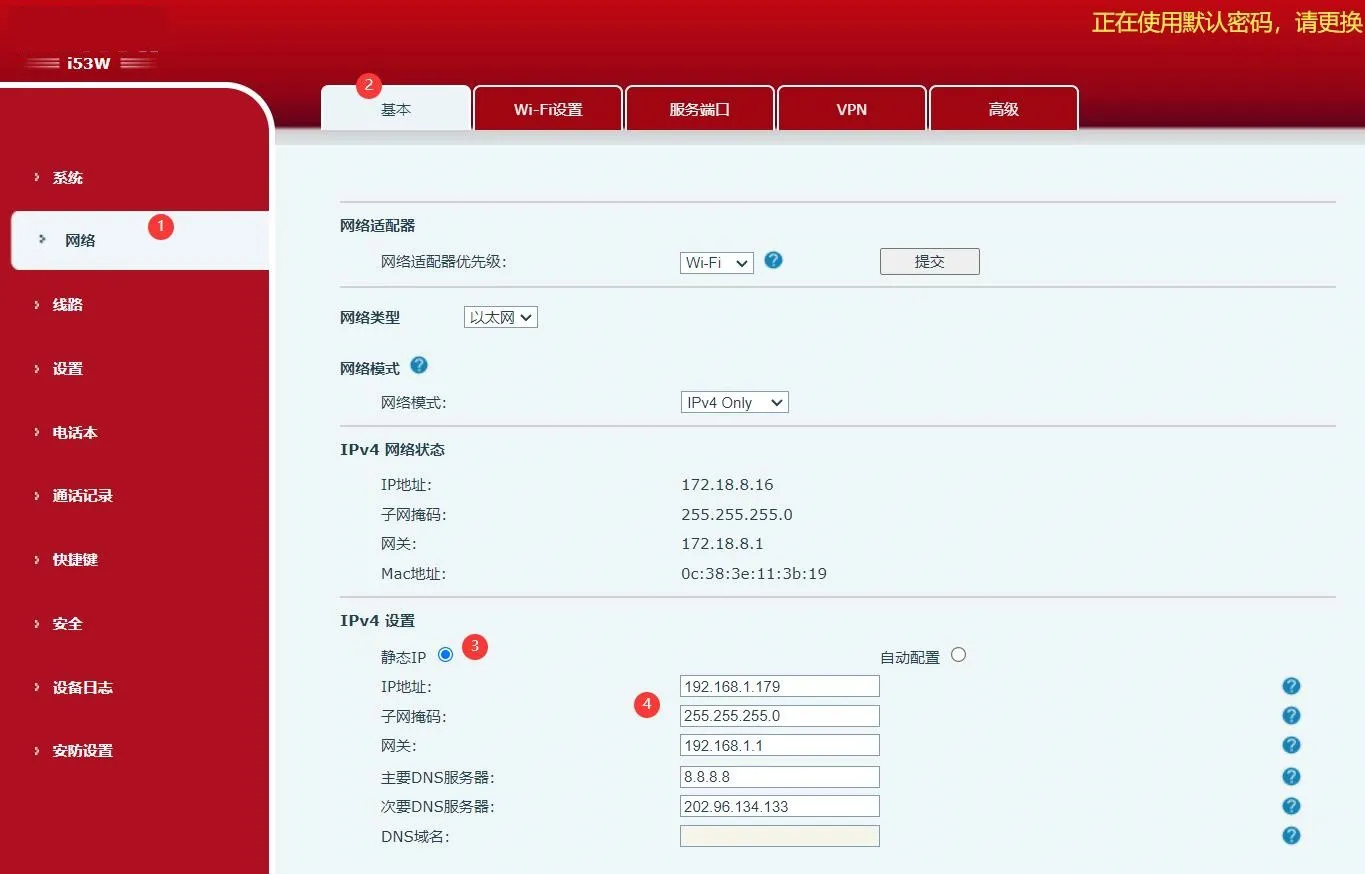
Página web para configurar una IP estática en i53W
Figura 16. Configuración de una dirección IP estática en el i53W desde la página web.

Configuración de una IP estática en i56A

Método 1: Configurar desde la pantalla del dispositivo

  1. Desde el modo de espera, abra Configuración → Avanzado e ingrese la contraseña predeterminada admin.

  2. Vaya a Red → Ethernet.

  3. Cambie el modo de red a Estática.

  4. Ingrese los detalles de la dirección IP estática deseada y guarde la configuración.
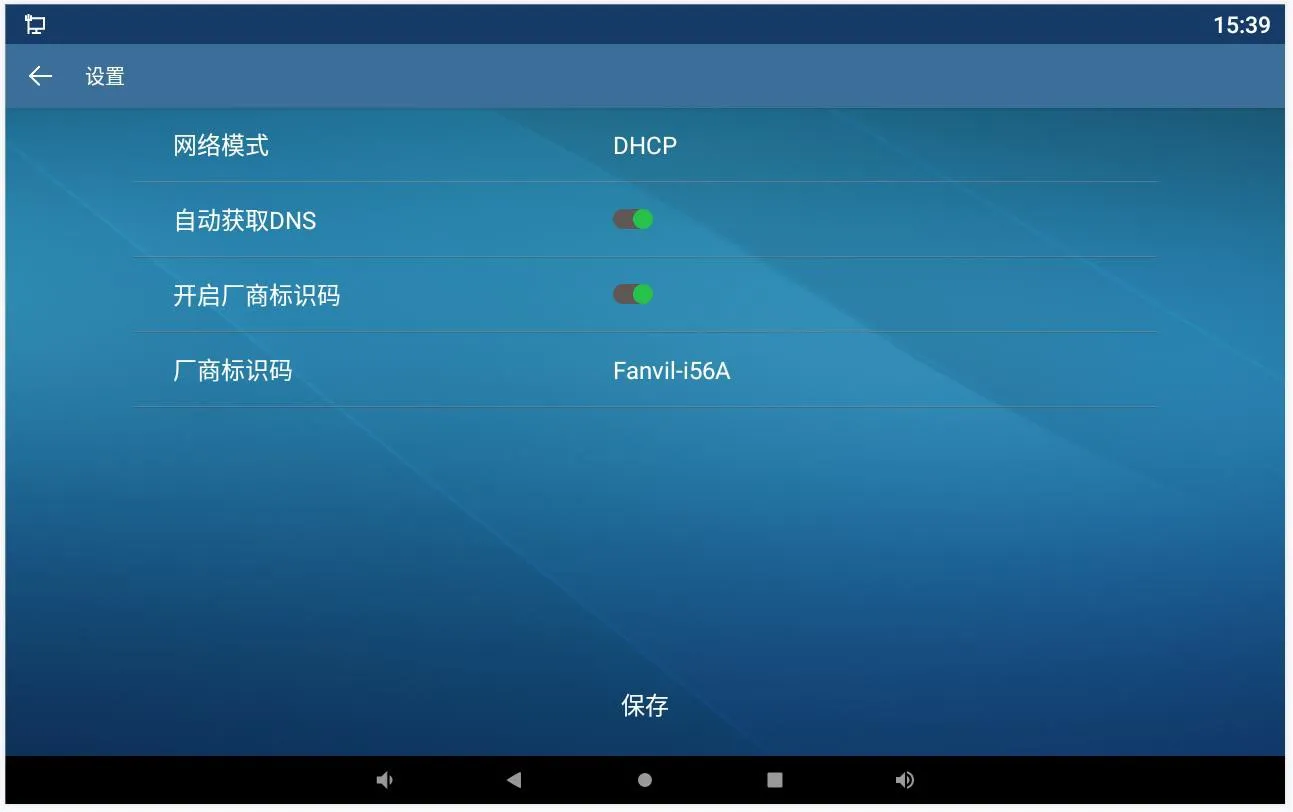
Pantalla de configuración de IP estática en i56A
Figura 17. Configuración de una dirección IP estática en el i56A desde la pantalla local.

Método 2: Configurar desde la interfaz web

  1. Ingrese la dirección IP actual en un navegador para acceder a la interfaz web.

  2. Inicie sesión con las credenciales apropiadas.

  3. Vaya a Red → Básico → Configuración IPv4.

  4. Actualice la configuración IPv4 y guarde los cambios.
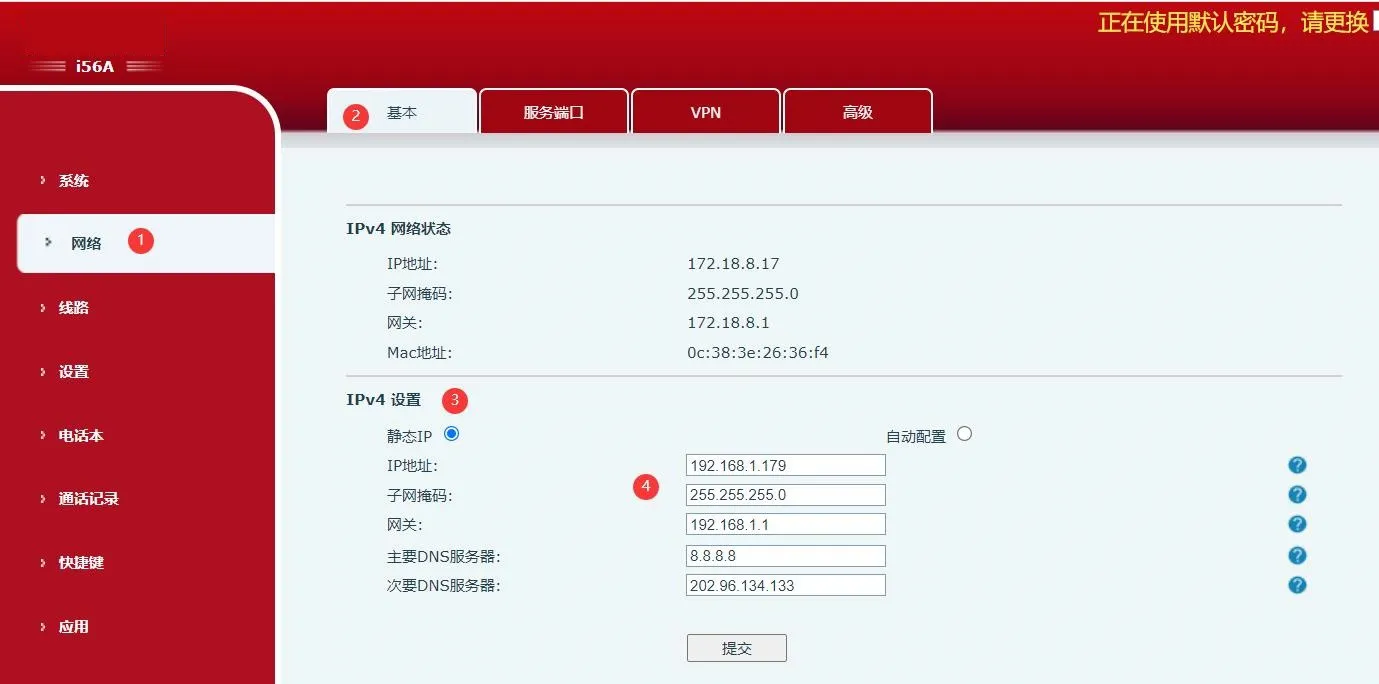
Página web para editar la dirección IP en i56A
Figura 18. Editando la dirección IP en el i56A desde la interfaz web.

Notas de implementación

Al verificar o cambiar la dirección IP, asegúrese de que el dispositivo y la PC estén en el mismo segmento de red alcanzable. Si el dispositivo se ha cambiado de DHCP a IP estática, confirme la nueva dirección antes de intentar iniciar sesión a través del navegador. Durante la puesta en servicio, también se recomienda documentar la dirección IP final, la máscara de subred, la puerta de enlace y la información de VLAN para cada punto final para simplificar el mantenimiento posterior.

Para implementaciones grandes, el uso de un plan de direccionamiento IP coherente y la verificación de cada terminal después de la configuración pueden ayudar a reducir el tiempo de solución de problemas y mejorar la eficiencia de la instalación.

Preguntas frecuentes

¿Puedo ver la dirección IP directamente en el dispositivo?

Sí. Todos los modelos cubiertos en esta guía proporcionan un método local para ver la dirección IP desde la pantalla o la interfaz de configuración rápida.

¿Puedo configurar la dirección IP estática directamente en i51W y i52W?

Puede cambiar el modo de red a IP estática en el propio dispositivo, pero la edición completa de la dirección estática se completa a través de la interfaz web.

¿Por qué la herramienta de escaneo IP no encuentra mi dispositivo?

En la mayoría de los casos, la PC no está en la misma subred, el dispositivo no está correctamente alimentado o la conexión de red entre la PC y el punto final no está disponible.

Catálogo
Servicio al cliente Teléfono
We use cookie to improve your online experience. By continuing to browse this website, you agree to our use of cookie.

Cookies

This Cookie Policy explains how we use cookies and similar technologies when you access or use our website and related services. Please read this Policy together with our Terms and Conditions and Privacy Policy so that you understand how we collect, use, and protect information.

By continuing to access or use our Services, you acknowledge that cookies and similar technologies may be used as described in this Policy, subject to applicable law and your available choices.

Updates to This Cookie Policy

We may revise this Cookie Policy from time to time to reflect changes in legal requirements, technology, or our business practices. When we make updates, the revised version will be posted on this page and will become effective from the date of publication unless otherwise required by law.

Where required, we will provide additional notice or request your consent before applying material changes that affect your rights or choices.

What Are Cookies?

Cookies are small text files placed on your device when you visit a website or interact with certain online content. They help websites recognize your browser or device, remember your preferences, support essential functionality, and improve the overall user experience.

In this Cookie Policy, the term “cookies” also includes similar technologies such as pixels, tags, web beacons, and other tracking tools that perform comparable functions.

Why We Use Cookies

We use cookies to help our website function properly, remember user preferences, enhance website performance, understand how visitors interact with our pages, and support security, analytics, and marketing activities where permitted by law.

We use cookies to keep our website functional, secure, efficient, and more relevant to your browsing experience.

Categories of Cookies We Use

Strictly Necessary Cookies

These cookies are essential for the operation of the website and cannot be disabled in our systems where they are required to provide the service you request. They are typically set in response to actions such as setting privacy preferences, signing in, or submitting forms.

Without these cookies, certain parts of the website may not function correctly.

Functional Cookies

Functional cookies enable enhanced features and personalization, such as remembering your preferences, language settings, or previously selected options. These cookies may be set by us or by third-party providers whose services are integrated into our website.

If you disable these cookies, some services or features may not work as intended.

Performance and Analytics Cookies

These cookies help us understand how visitors use our website by collecting information such as traffic sources, page visits, navigation behavior, and general interaction patterns. In many cases, this information is aggregated and does not directly identify individual users.

We use this information to improve website performance, usability, and content relevance.

Targeting and Advertising Cookies

These cookies may be placed by our advertising or marketing partners to help deliver more relevant ads and measure the effectiveness of campaigns. They may use information about your browsing activity across different websites and services to build a profile of your interests.

These cookies generally do not store directly identifying personal information, but they may identify your browser or device.

First-Party and Third-Party Cookies

Some cookies are set directly by our website and are referred to as first-party cookies. Other cookies are set by third-party services, such as analytics providers, embedded content providers, or advertising partners, and are referred to as third-party cookies.

Third-party providers may use their own cookies in accordance with their own privacy and cookie policies.

Information Collected Through Cookies

Depending on the type of cookie used, the information collected may include browser type, device type, IP address, referring website, pages viewed, time spent on pages, clickstream behavior, and general usage patterns.

This information helps us maintain the website, improve performance, enhance security, and provide a better user experience.

Your Cookie Choices

You can control or disable cookies through your browser settings and, where available, through our cookie consent or preference management tools. Depending on your location, you may also have the right to accept or reject certain categories of cookies, especially those used for analytics, personalization, or advertising purposes.

Please note that blocking or deleting certain cookies may affect the availability, functionality, or performance of some parts of the website.

Restricting cookies may limit certain features and reduce the quality of your experience on the website.

Cookies in Mobile Applications

Where our mobile applications use cookie-like technologies, they are generally limited to those required for core functionality, security, and service delivery. Disabling these essential technologies may affect the normal operation of the application.

We do not use essential mobile application cookies to store unnecessary personal information.

How to Manage Cookies

Most web browsers allow you to manage cookies through browser settings. You can usually choose to block, delete, or receive alerts before cookies are stored. Because browser controls vary, please refer to your browser provider’s support documentation for details on how to manage cookie settings.

Contact Us

If you have any questions about this Cookie Policy or our use of cookies and similar technologies, please contact us at support@becke.cc .