
¿Cómo capturar y exportar registros del sistema telefónico?

Introducción

Descripción general

Cuando el teléfono sufre reinicios inesperados, bloqueos del sistema, errores de software u otros comportamientos anómalos, se puede utilizar la captura de registros del sistema para recopilar datos de diagnóstico para el soporte técnico. Estos registros ayudan a los ingenieros a identificar, analizar y resolver el problema de forma más eficiente.

Modelos compatibles

Productos admitidos: todos los modelos de teléfono.
Firmware admitido: todas las versiones de firmware para los modelos compatibles.

Requisitos previos

① Dos teléfonos BX4U conectados a un conmutador y con obtención automática de direcciones IP.
② Un PC de configuración conectado al mismo conmutador, con comunicación de red confirmada entre el PC y los teléfonos.
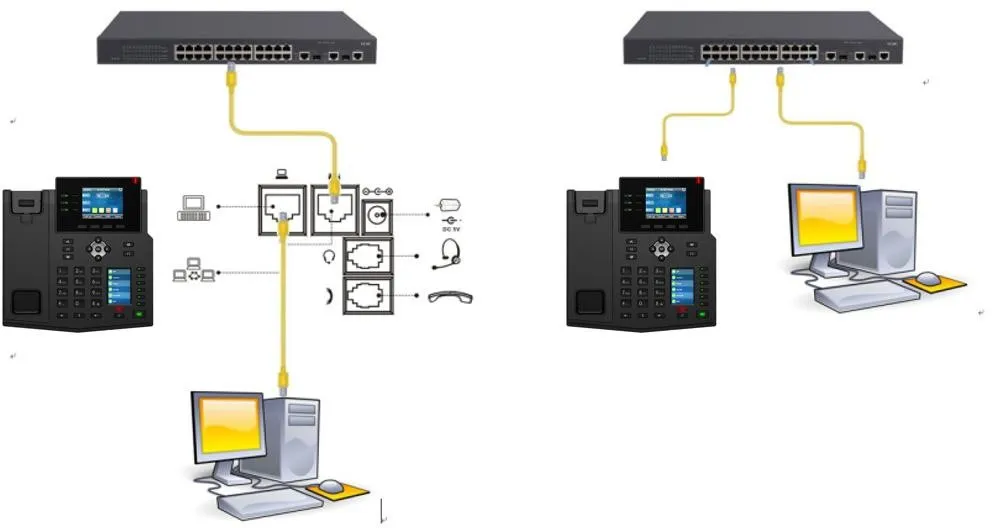
Diagrama de conexión entre teléfono y PC

Diagrama de conexión entre teléfono y PC

Procedimiento

Método 1: Capturar registros desde la interfaz web del teléfono

1. Compruebe la dirección IP del teléfono.

En la pantalla LCD del teléfono, acceda a MenúEstado para consultar la dirección IP actual del dispositivo.
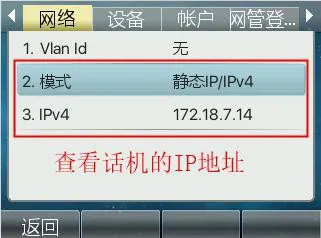
Comprobación de la dirección IP del teléfono

2. Inicie sesión en la interfaz web del teléfono.
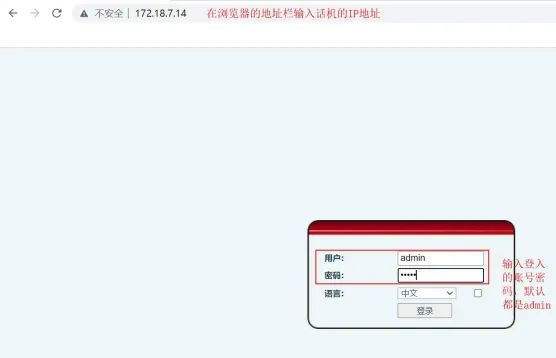
Interfaz web del teléfono

3. Inicie la captura de paquetes desde la web.

En la interfaz web, navegue a Sistema -- Herramientas -- Captura de red y haga clic en Iniciar.
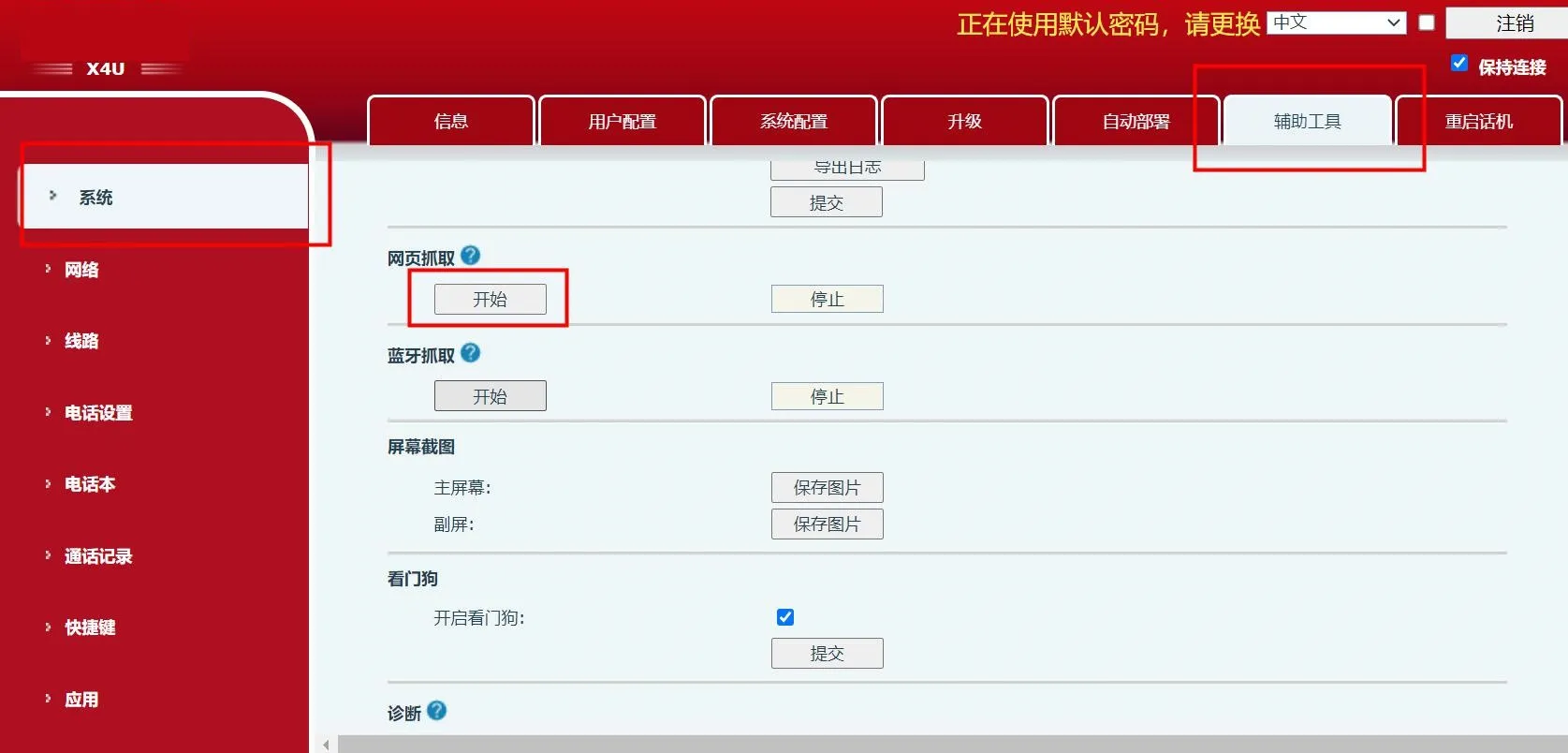
Inicio de la captura de paquetes web

Repita la acción que provoca el error. Por ejemplo, si no hay audio en la llamada, realice una llamada de prueba para reproducir la avería. Una vez que aparezca el problem, haga clic en Detener.
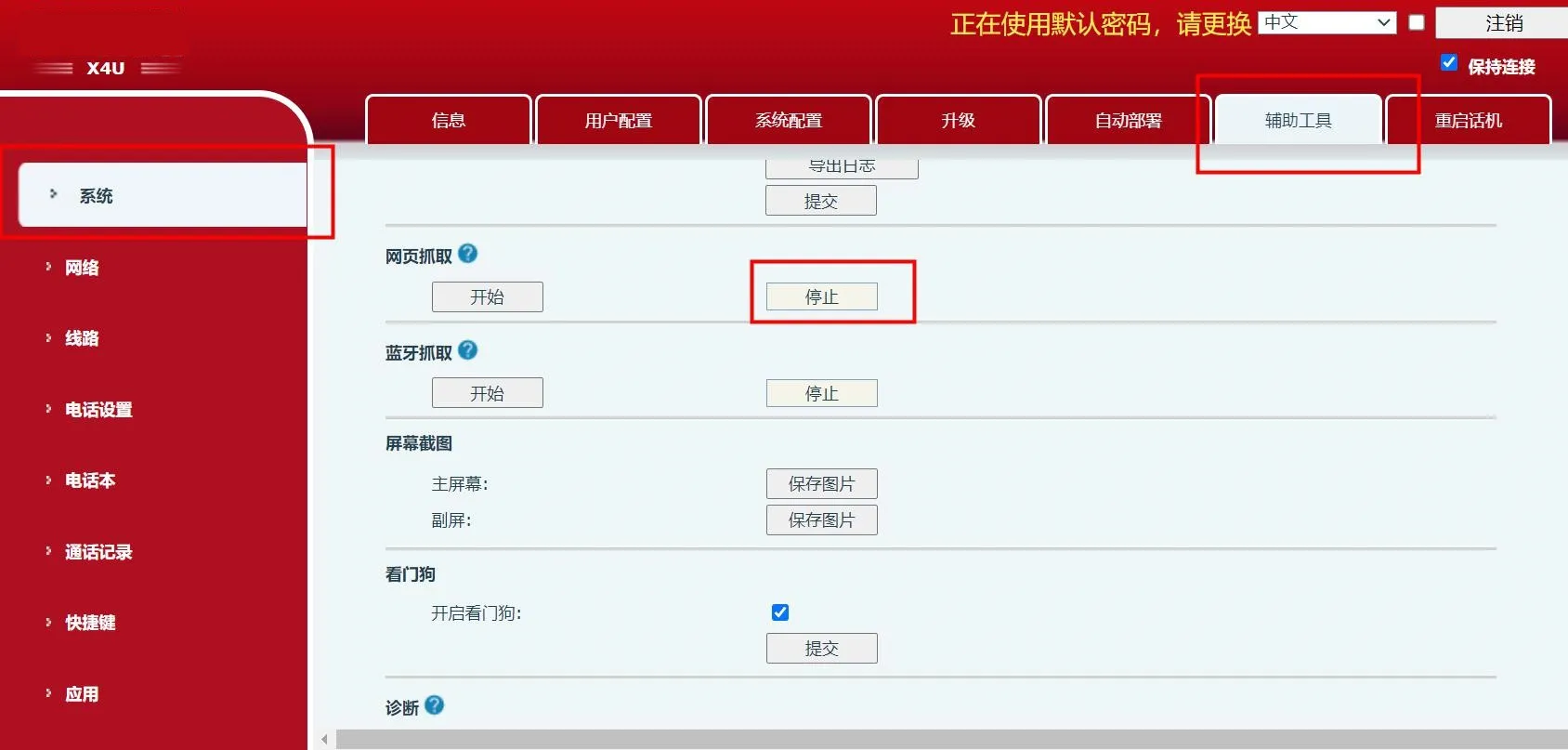
Detener la captura de paquetes

El navegador mostrará una solicitud de descarga y comenzará a guardar el archivo de captura.
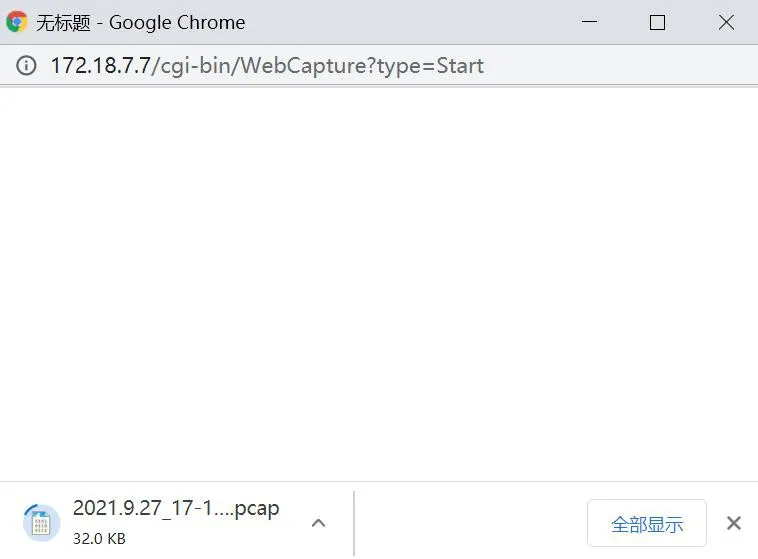
Descarga del archivo de captura de paquetes

Tras detener la captura, la descarga del archivo finalizará automáticamente.
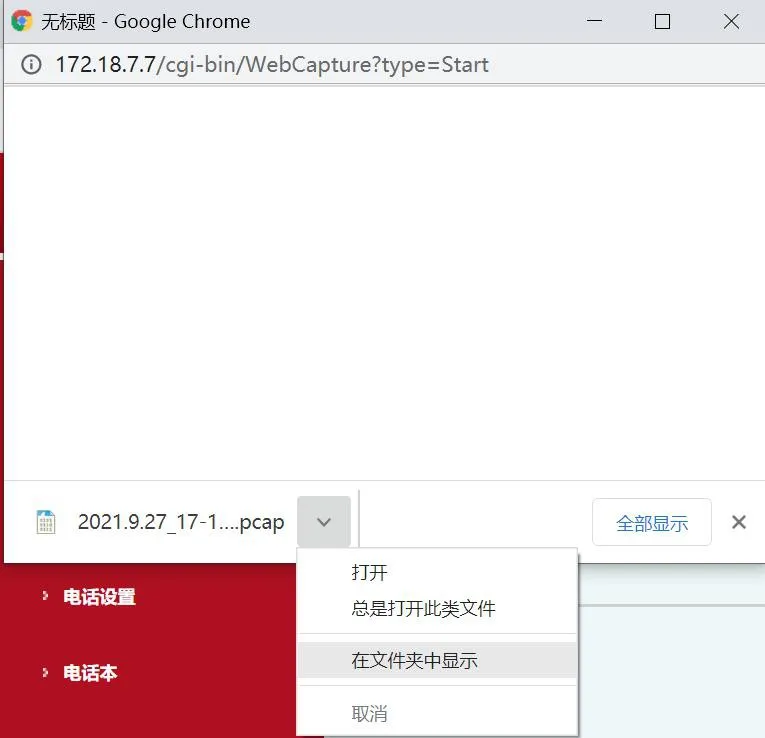
Descarga de captura de paquetes completada

Envíe el archivo pcap generado a nuestro equipo de soporte técnico para su análisis.

Método 2: Capturar registros con Wireshark (para uno o varios teléfonos)

1. Wireshark es una herramienta de análisis de paquetes de red que se instala en el PC. Se puede descargar e instalar de forma independiente.

Ejemplos de conexión física para la captura desde PC:

Método de conexión de captura 1                            Método de conexión de captura 2
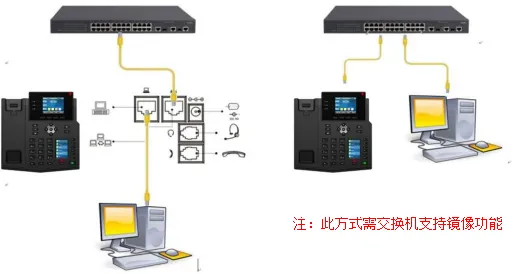
Métodos de conexión para captura de paquetes   


2. Abra Wireshark haciendo doble clic en la aplicación. Después de iniciar, seleccione la interfaz de red correcta.

Si usa conexión por cable, elija el adaptador Ethernet local. Si usa Wi-Fi, seleccione el adaptador inalámbrico. En el siguiente ejemplo, se debe elegir la conexión Ethernet local.
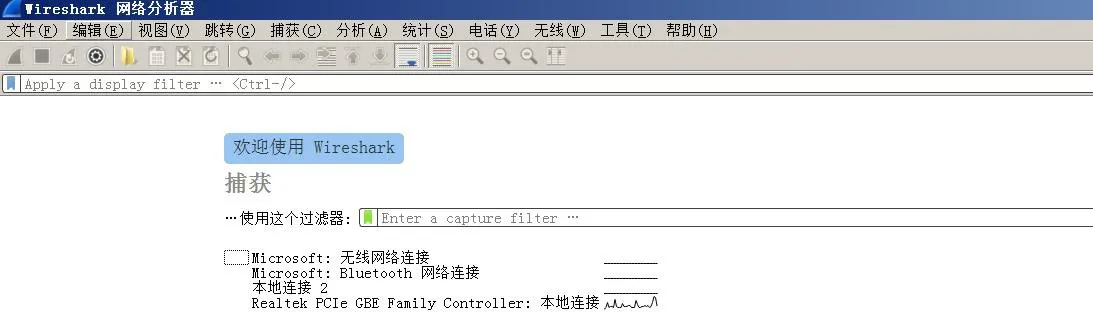
Abrir Wireshark y seleccionar la interfaz de red

3. Una vez seleccionada la interfaz, Wireshark comenzará inmediatamente a capturar los paquetes enviados y recibidos por el PC. La siguiente pantalla indica que la captura está en curso.
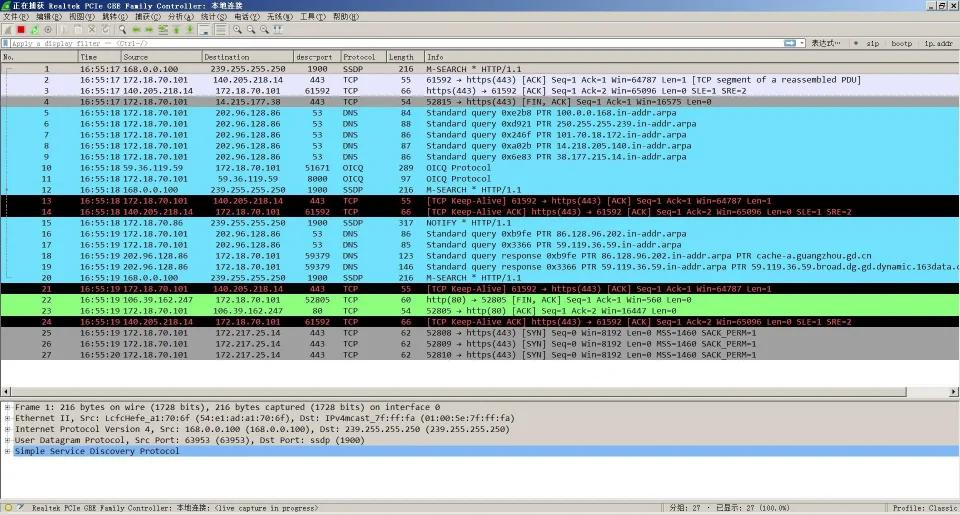
Wireshark capturando tráfico de red

4. Inicie sesión en la interfaz web del teléfono y active la función de registros del sistema.
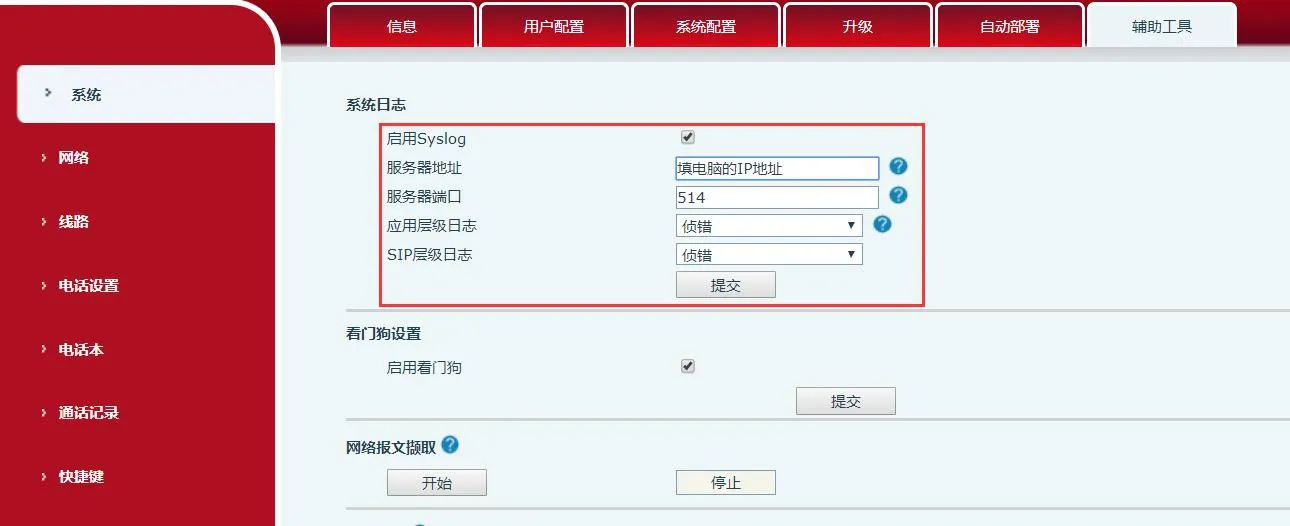
Habilitar registros del sistema en la interfaz web

5. Reproduzca el fallo nuevamente.

Por ejemplo, si se produce un tiempo de espera de registro, vuelva a realizar el registro SIP. Si la transferencia de llamadas falla, repita la prueba de transferencia. Si el problema está relacionado con el audio de la llamada, realice otra llamada de prueba para recrear el error.

6. Detenga y guarde la captura al finalizar la prueba.

① Haga clic en el botón rojo de la esquina superior izquierda para detener la captura.
② Acceda a Archivo - Guardar como para almacenar el archivo de captura.
③ Envíe el archivo guardado a nuestro equipo de soporte técnico para su análisis.
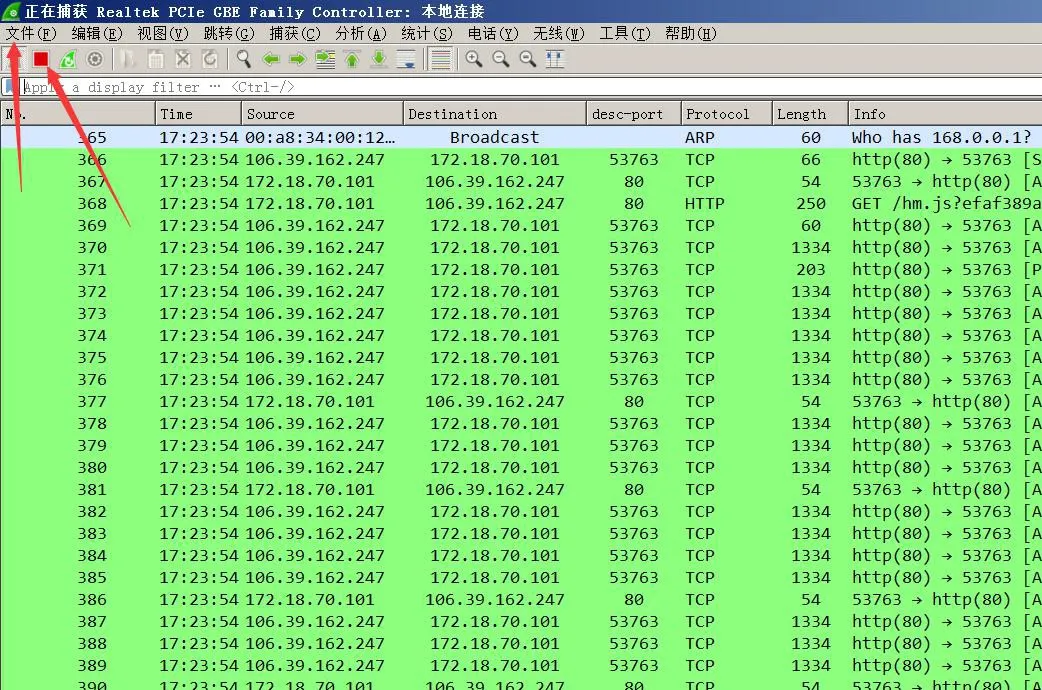

Guardar archivo de captura Wireshark

Catálogo
Servicio al cliente Teléfono
We use cookie to improve your online experience. By continuing to browse this website, you agree to our use of cookie.

Cookies

This Cookie Policy explains how we use cookies and similar technologies when you access or use our website and related services. Please read this Policy together with our Terms and Conditions and Privacy Policy so that you understand how we collect, use, and protect information.

By continuing to access or use our Services, you acknowledge that cookies and similar technologies may be used as described in this Policy, subject to applicable law and your available choices.

Updates to This Cookie Policy

We may revise this Cookie Policy from time to time to reflect changes in legal requirements, technology, or our business practices. When we make updates, the revised version will be posted on this page and will become effective from the date of publication unless otherwise required by law.

Where required, we will provide additional notice or request your consent before applying material changes that affect your rights or choices.

What Are Cookies?

Cookies are small text files placed on your device when you visit a website or interact with certain online content. They help websites recognize your browser or device, remember your preferences, support essential functionality, and improve the overall user experience.

In this Cookie Policy, the term “cookies” also includes similar technologies such as pixels, tags, web beacons, and other tracking tools that perform comparable functions.

Why We Use Cookies

We use cookies to help our website function properly, remember user preferences, enhance website performance, understand how visitors interact with our pages, and support security, analytics, and marketing activities where permitted by law.

We use cookies to keep our website functional, secure, efficient, and more relevant to your browsing experience.

Categories of Cookies We Use

Strictly Necessary Cookies

These cookies are essential for the operation of the website and cannot be disabled in our systems where they are required to provide the service you request. They are typically set in response to actions such as setting privacy preferences, signing in, or submitting forms.

Without these cookies, certain parts of the website may not function correctly.

Functional Cookies

Functional cookies enable enhanced features and personalization, such as remembering your preferences, language settings, or previously selected options. These cookies may be set by us or by third-party providers whose services are integrated into our website.

If you disable these cookies, some services or features may not work as intended.

Performance and Analytics Cookies

These cookies help us understand how visitors use our website by collecting information such as traffic sources, page visits, navigation behavior, and general interaction patterns. In many cases, this information is aggregated and does not directly identify individual users.

We use this information to improve website performance, usability, and content relevance.

Targeting and Advertising Cookies

These cookies may be placed by our advertising or marketing partners to help deliver more relevant ads and measure the effectiveness of campaigns. They may use information about your browsing activity across different websites and services to build a profile of your interests.

These cookies generally do not store directly identifying personal information, but they may identify your browser or device.

First-Party and Third-Party Cookies

Some cookies are set directly by our website and are referred to as first-party cookies. Other cookies are set by third-party services, such as analytics providers, embedded content providers, or advertising partners, and are referred to as third-party cookies.

Third-party providers may use their own cookies in accordance with their own privacy and cookie policies.

Information Collected Through Cookies

Depending on the type of cookie used, the information collected may include browser type, device type, IP address, referring website, pages viewed, time spent on pages, clickstream behavior, and general usage patterns.

This information helps us maintain the website, improve performance, enhance security, and provide a better user experience.

Your Cookie Choices

You can control or disable cookies through your browser settings and, where available, through our cookie consent or preference management tools. Depending on your location, you may also have the right to accept or reject certain categories of cookies, especially those used for analytics, personalization, or advertising purposes.

Please note that blocking or deleting certain cookies may affect the availability, functionality, or performance of some parts of the website.

Restricting cookies may limit certain features and reduce the quality of your experience on the website.

Cookies in Mobile Applications

Where our mobile applications use cookie-like technologies, they are generally limited to those required for core functionality, security, and service delivery. Disabling these essential technologies may affect the normal operation of the application.

We do not use essential mobile application cookies to store unnecessary personal information.

How to Manage Cookies

Most web browsers allow you to manage cookies through browser settings. You can usually choose to block, delete, or receive alerts before cookies are stored. Because browser controls vary, please refer to your browser provider’s support documentation for details on how to manage cookie settings.

Contact Us

If you have any questions about this Cookie Policy or our use of cookies and similar technologies, please contact us at support@becke.cc .