
Aprenda a identificar, prevenir y solucionar problemas de tormentas de red en teléfonos IP, incluidos iconos de advertencia, errores de cableado, riesgos de bucle, análisis de Wireshark y aislamiento de fallas rama por r
En una red afectada por una tormenta de red, el acceso a Internet en un PC puede volverse muy lento y los teléfonos IP pueden dejar de funcionar correctamente. Cuando el teléfono se conecta por primera vez, es posible que no pueda obtener una dirección IP. Los teléfonos que funcionaban anteriormente pueden dejar de responder o mostrar un icono de advertencia en la pantalla.
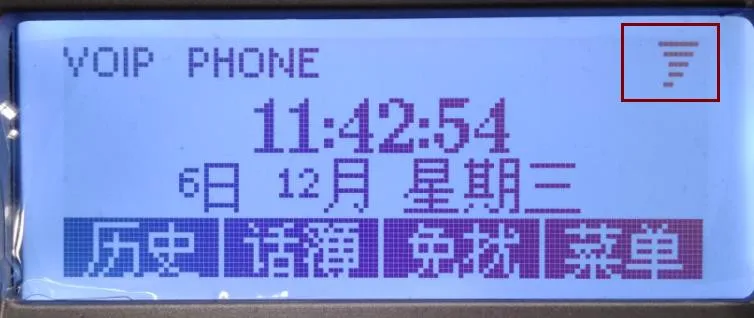
Los siguientes ejemplos muestran los símbolos de advertencia que pueden aparecer en el teléfono. En general, cuanto más grandes sean los corchetes alrededor del símbolo de rayo, más grave será la tormenta de red.


En algunos entornos, un PC puede seguir accediendo a la red mientras que el teléfono no puede obtener una IP o incluso se congela. Esto no indica necesariamente una avería del teléfono. La CPU del teléfono y la del PC tienen diseños y capacidades de procesamiento de tráfico diferentes.
Si aparece una advertencia de tormenta de red, debe considerarse una alerta del entorno de red y no un defecto del propio teléfono.
En los modelos con pantalla monocromática, la advertencia puede aparecer como un icono similar a un tornado. En versiones de firmware muy antiguas, el teléfono puede mostrar advertencias en texto. Todos indican el mismo problema de fondo.
Esta guía es válida para todos los modelos de teléfonos IP de nuestra empresa.
Este documento está dirigido a usuarios y personal de soporte que deban diagnosticar tormentas de red o configurar una IP estática en el teléfono.
Puede consultar información general sobre las tormentas de red en el siguiente enlace:
https://baike.baidu.com/item/%E7%BD%91%E7%BB%9C%E9%A3%8E%E6%9A%B4/7308277?fr=aladdin
Las causas más frecuentes en el lado del teléfono son las siguientes:
1. Bucle de red generado por los dos puertos Ethernet del teléfono. Al contar con dos puertos de red, algunos usuarios conectan ambos al conmutador o enrutador superior, provocando un bucle.
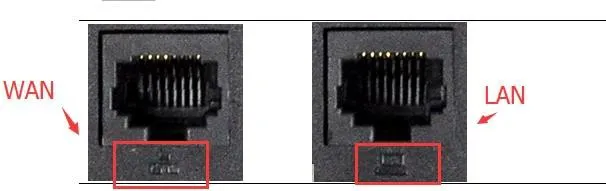
Notas:
(1) El puerto LAN es una extensión puente del puerto WAN. Está diseñado para entornos donde solo hay un cable de red en el puesto y se necesita conexión para PC y teléfono. En este caso, conecte el cable de entrada al puerto WAN y el puerto LAN al PC.
(2) Si dispone de suficientes tomas de red, el PC y el teléfono deben usar conexiones independientes. El puerto LAN del teléfono debe permanecer sin uso.
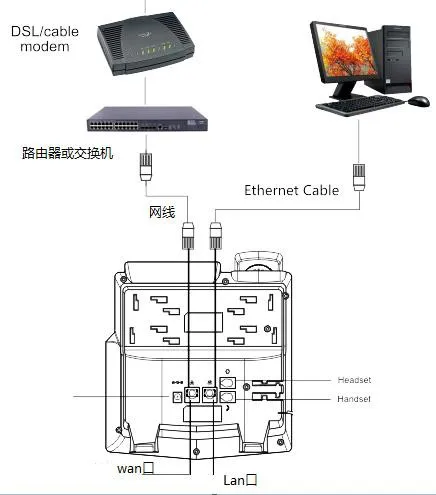
2. Inversión de conexiones WAN y LAN. Al usar ambos puertos, el WAN debe conectarse al equipo de red superior y el LAN solo a dispositivos locales como el PC.
Nota: Una conexión incorrecta no causa fallos inmediatos, pero genera problemas a largo plazo. Utilice siempre la asignación correcta de puertos para evitar riesgos.
Para evitar tormentas por cableado incorrecto, asegúrese de conectar el puerto WAN al conmutador o enrutador superior. El puerto LAN debe permanecer desconectado o conectarse solo a terminales como PC.
1. Un método práctico es usar Wireshark para capturar paquetes en tiempo real. Consulte la guía de ejemplo:
https://jingyan.baidu.com/article/60ccbceb65ff2164cbb19777.html
2. Wireshark se puede descargar e instalar desde sitios de software habituales.
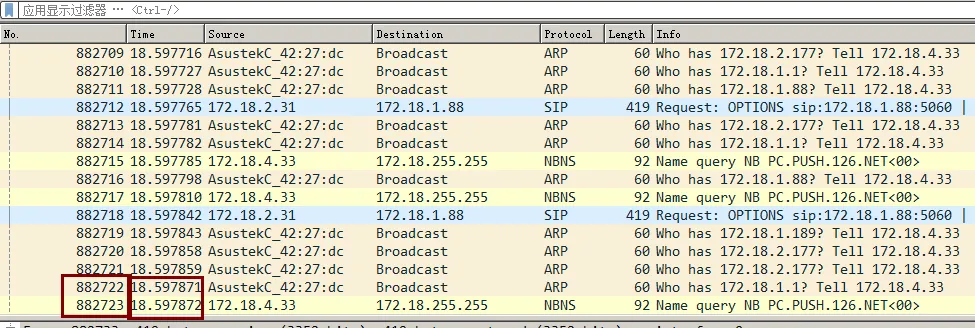
3. Durante una tormenta de red, la red local recibe una gran cantidad de paquetes de difusión. En Wireshark se aprecia inmediatamente. En el ejemplo, se capturan más de 882.723 paquetes en 18 segundos, equivalentes a más de 40.000 paquetes por segundo.
4. También puede usar otro método menos intuitivo:
https://jingyan.baidu.com/article/29697b9101f95fab21de3c6c.html
5. El siguiente método está dirigido a usuarios con conocimientos básicos de red. Tome como referencia la topología:
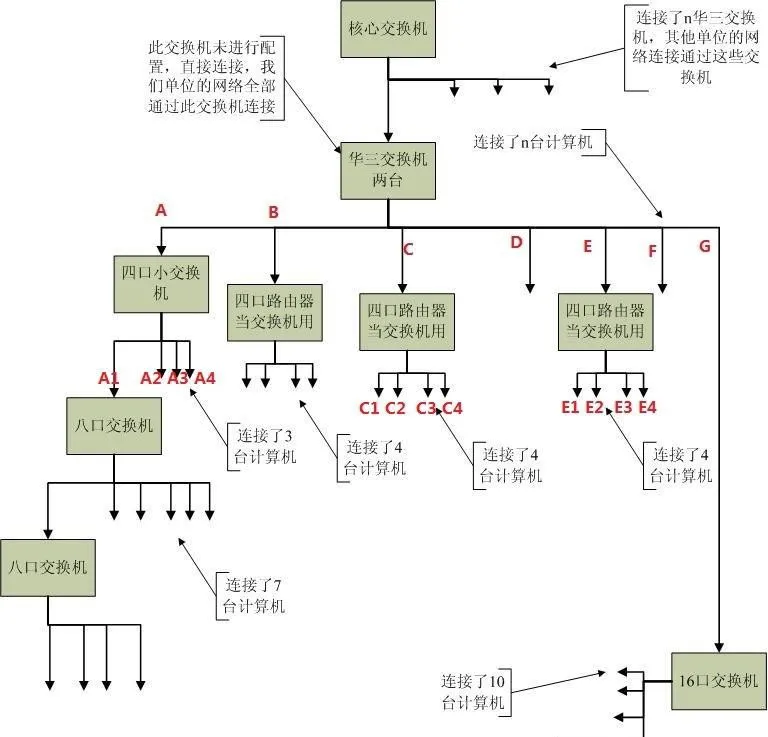
Siga estos pasos:
① Abra Wireshark en un PC, conéctelo al punto A y comience la captura.
Resultado 1: Si hay tormenta de red en el punto A, desconecte y vuelva a conectar las líneas B, C, D, E, F y G una a una, esperando 5 segundos entre cada desconexión. Si el tráfico vuelve a la normalidad al desconectar una línea, el fallo se encuentra en esa rama. Continúe el diagnóstico en esa vía.
Resultado 2: Si el tráfico en A es normal y todos los dispositivos secundarios funcionan correctamente, el problema radica en la rama A. Avance al siguiente paso.
② Mantenga A conectado al equipo superior, conecte el PC a A1 y reinicie la captura.
Resultado a: Si persiste la tormenta, desconecte A2, A3 y A4 sucesivamente. Si una desconexión restaura el tráfico, aísle esa subrama.
Resultado b: Si A1 funciona correctamente y todos los dispositivos secundarios están estables, el fallo se localiza en A1. Continúe el aislamiento por pasos.
Nota: Por ejemplo, si la tormenta aparece al conectar la rama E, examine E1, E2, E3 y E4. Adapte el procedimiento a su topología real.