

El formato de escritorio describe el diseño físico y la disposición de los ordenadores de sobremesa, incluidos equipos torre, sistemas de factor de forma reducido, mini PC, equipos todo en uno, estaciones de trabajo en torre, PC empresariales compactos y terminales de oficina especializados. Cada diseño ofrece condiciones distintas de espacio, flujo de aire, expansión, refrigeración, cableado y acceso de servicio.
El mantenimiento diario no consiste solo en limpiar la parte exterior del ordenador. También implica mantener el sistema fresco, estable, seguro, ordenado, eléctricamente seguro y fácil de diagnosticar. Un entorno de escritorio bien mantenido reduce apagados inesperados, envejecimiento del hardware, ruido, caídas de rendimiento, pérdida de datos y carga de soporte.
Empezar por el espacio físico de trabajo
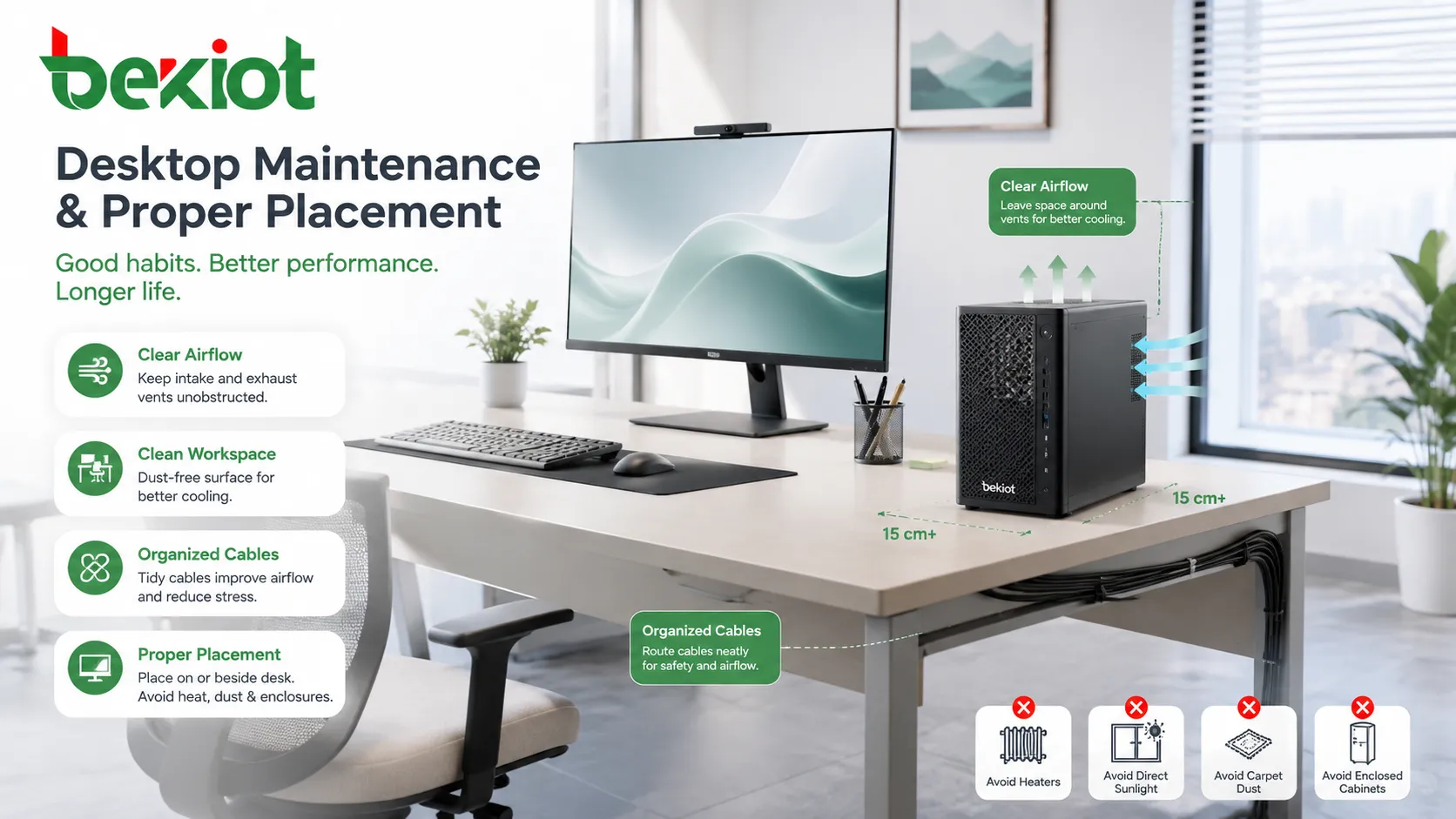
El área alrededor del ordenador influye directamente en la fiabilidad. Un equipo situado bajo un escritorio polvoriento, cerca de un calefactor, dentro de un armario cerrado, junto a una ventana o sobre una alfombra puede sufrir más entrada de polvo, bloqueo del flujo de aire, riesgo electrostático y estrés térmico.
El ordenador debe tener suficiente espacio libre alrededor de las entradas y salidas de aire. Los usuarios deben evitar apilar papeles, bolsas, libros, adaptadores de corriente, cables u objetos decorativos contra las rejillas. Incluso un sistema de alta calidad puede volverse inestable si se bloquea la ventilación.
En los sistemas compactos, la ubicación es todavía más importante. Las cajas pequeñas suelen tener menos espacio interno y ventiladores más pequeños, por lo que toleran peor la acumulación de calor y polvo.
Flujo de aire y control de temperatura
Mantener libres las rejillas
Todo sistema de escritorio depende del movimiento del aire. Las cajas torre suelen tomar aire por el frente o el lateral y expulsarlo por la parte trasera o superior. Los mini PC pueden usar rejillas laterales, traseras o inferiores. Los equipos todo en uno suelen ocultar las ranuras de ventilación en la parte posterior o en los bordes.
Los usuarios deben comprobar que las rejillas no estén cubiertas por documentos, soportes de monitor, paredes, cortinas o paneles del escritorio. Las rejillas bloqueadas pueden aumentar la velocidad del ventilador, generar ruido, reducir el rendimiento de la CPU y acortar la vida de los componentes.
Vigilar señales de advertencia térmica
Los problemas de temperatura suelen aparecer poco a poco. Señales comunes son aumento progresivo del ruido del ventilador, apagados repentinos, lentitud en tareas pesadas, superficies calientes, congelación de la pantalla o alertas del software de supervisión.
Si aparecen estas señales, puede ser necesario limpiar, revisar ventiladores, comprobar la pasta térmica, analizar la carga de trabajo o solicitar servicio de hardware. Ignorar el calor puede dañar componentes y volver poco fiable el equipo.
Evitar una mala colocación en compartimentos
Algunos escritorios incluyen compartimentos cerrados para la CPU. Pueden verse ordenados, pero atrapan aire caliente. Si el equipo debe colocarse dentro de un mueble, el compartimento debe tener aberturas de ventilación y espacio suficiente para evacuar calor.
Las estaciones de trabajo de alto rendimiento, PC de diseño, sistemas de ingeniería y equipos con tarjetas gráficas dedicadas no deben instalarse en espacios cerrados y estrechos sin una planificación adecuada del flujo de aire.
Control del polvo y hábitos de limpieza
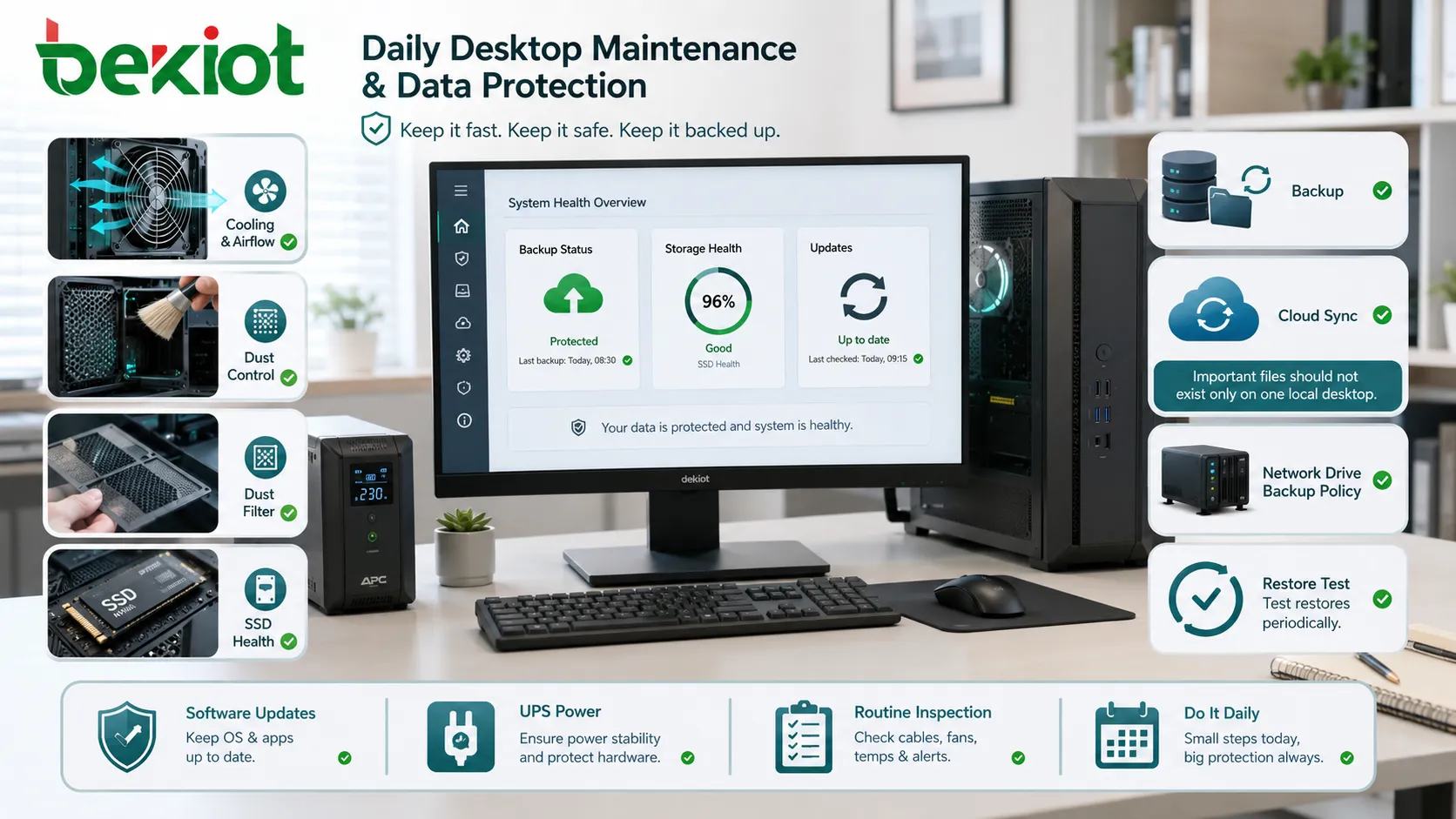
El polvo es uno de los riesgos a largo plazo más comunes para los ordenadores de sobremesa. Se acumula en ventiladores, disipadores, filtros, puertos, fuentes de alimentación y placas internas. Con el tiempo bloquea el aire y actúa como una capa aislante que retiene el calor.
La limpieza exterior debe hacerse con regularidad usando un paño suave. Las rejillas pueden limpiarse con cuidado para evitar acumulaciones. Para limpiar el interior, el equipo debe apagarse, desconectarse y manipularse siguiendo procedimientos seguros. Puede usarse aire comprimido con precaución, pero no debe permitirse que los ventiladores giren en exceso durante la limpieza.
Entornos con polvo de papel, fibras de alfombra, partículas de almacén, polvo de producción o mucho tránsito de personas pueden necesitar una limpieza más frecuente que un puesto de oficina normal.
Gestión de cables y protección de puertos
Reducir la tensión de los cables
Los cables de alimentación, pantalla, USB, red, auriculares y periféricos deben colocarse para evitar tensión, dobleces bruscos y tirones accidentales. Un cable forzado puede dañar el conector o causar fallos intermitentes.
Clips, bandejas bajo mesa, bridas etiquetadas y longitudes adecuadas ayudan a mantener el puesto ordenado y reducen el riesgo de daños.
Proteger los puertos de uso frecuente
Los puertos USB frontales, conectores de auriculares, lectores de tarjetas y bases de conexión se usan a diario. Insertar conectores con brusquedad y repetidamente puede aflojar puertos o dañar placas internas.
Los usuarios no deben forzar conectores. Si un enchufe no entra suavemente, conviene revisar el tipo de puerto y la orientación antes de continuar.
Etiquetar conexiones importantes
Para los equipos de soporte, las etiquetas reducen confusiones. Cables de red, monitor, adaptadores de corriente, cables de base y periféricos especiales deben etiquetarse cuando el puesto tiene varias conexiones parecidas.
El etiquetado claro es especialmente útil en escritorios compartidos, aulas de formación, centros de llamadas, mostradores de servicio, laboratorios y oficinas industriales.
Estabilidad eléctrica y seguridad
Los ordenadores de escritorio deben usar fuentes de alimentación estables. Tomas flojas, regletas sobrecargadas, extensiones inestables y mala puesta a tierra pueden causar apagados, pérdida de datos, daños al equipo o riesgos de seguridad.
Para equipos críticos, un UPS puede proteger frente a cortes breves, caídas de tensión y apagados repentinos. La protección contra sobretensiones puede reducir daños por transitorios, pero no debe confundirse con respaldo por batería.
Los usuarios deben evitar conectar calefactores, hervidores, impresoras grandes, compresores o máquinas de limpieza en la misma regleta débil que el ordenador. Las cargas grandes pueden provocar fluctuaciones de tensión y reinicios inesperados.
Salud del almacenamiento y seguridad de datos
Supervisar el estado de las unidades
Los dispositivos de almacenamiento envejecen. Los HDD pueden sufrir problemas mecánicos y los SSD tienen límites de escritura. Señales tempranas incluyen arranque lento, errores de archivos, chasquidos, bloqueos frecuentes, actualizaciones fallidas o avisos de salud de la unidad.
La supervisión periódica permite detectar problemas antes de un fallo total. En entornos gestionados, TI puede usar herramientas de gestión de endpoints para seguir la salud del disco y avisar al usuario antes de perder datos.
Mantener suficiente espacio libre
Una unidad del sistema casi llena puede reducir el rendimiento y causar fallos de actualización. Sistemas operativos, aplicaciones, archivos temporales, registros, cachés y descargas de usuarios consumen espacio poco a poco.
Limpiar periódicamente archivos innecesarios, instaladores antiguos, descargas duplicadas y aplicaciones sin uso ayuda a conservar la capacidad de respuesta.
Aplicar disciplina de copias de seguridad
El mantenimiento diario debe incluir hábitos de protección de datos. Los archivos importantes no deben existir solo en un ordenador local. Sincronización en la nube, unidades de red, software de copia o políticas de copia de seguridad de terminales reducen el riesgo de pérdida permanente.
Las copias de seguridad deben probarse periódicamente. Una copia que no puede restaurarse no es una protección fiable.
Salud del software y cuidado del rendimiento
El mantenimiento del hardware es solo la mitad del trabajo. Un ordenador de sobremesa puede tener rejillas limpias y energía estable, pero aun así volverse lento o riesgoso por problemas de software.
Las actualizaciones del sistema operativo, parches de seguridad, controladores, aplicaciones, definiciones antivirus, navegadores y firmware deben gestionarse de forma constante. Retrasarlas puede exponer el sistema a riesgos de seguridad o incompatibilidades.
Al mismo tiempo, las actualizaciones deben controlarse. Controladores aleatorios, cambios de BIOS no probados o utilidades instaladas por usuarios pueden crear inestabilidad. Las empresas deben usar políticas de actualización probadas, no cambios manuales sin control.
Comportamiento del usuario que afecta la fiabilidad
Hábitos de apagado y reinicio
Muchos usuarios dejan los sistemas encendidos durante semanas. Aunque los equipos modernos pueden funcionar de forma continua, un reinicio periódico ayuda a aplicar actualizaciones, cerrar procesos atascados, refrescar controladores y recuperar recursos.
Los usuarios deben evitar apagados forzados salvo que el sistema no responda. Los cortes repetidos pueden dañar sistemas de archivos, interrumpir actualizaciones y crear problemas de arranque.
Evitar software no autorizado
El software no aprobado puede introducir malware, secuestradores de navegador, problemas de rendimiento, conflictos de licencias y dificultades de soporte. Los usuarios deben instalar software solo por canales aprobados.
En puestos compartidos o críticos, permisos restringidos y políticas de control de aplicaciones reducen este riesgo.
Manejar periféricos con cuidado
Impresoras, escáneres, auriculares, discos externos, lectores de tarjetas, cámaras y adaptadores USB pueden causar conflictos de controladores o cargas de energía. Los usuarios deben desconectarlos correctamente y evitar cambiar repetidamente dispositivos USB desconocidos.
Los dispositivos de almacenamiento desconocidos también son un riesgo de ciberseguridad. Las organizaciones deben definir políticas claras de uso de USB.
Necesidades de cuidado según el tamaño de la caja
Sistemas torre
Los equipos torre suelen ofrecer mejor flujo de aire y espacio de expansión. Son más fáciles de mantener, pero atraen polvo si se colocan en el suelo o cerca de alfombras. Sus ventiladores, tarjetas gráficas, bahías de almacenamiento y fuentes deben inspeccionarse periódicamente.
Como pueden admitir componentes de alto rendimiento, se usan a menudo en ingeniería, diseño, vídeo, análisis o cargas pesadas de oficina. La planificación térmica y eléctrica es más importante en estos casos.
PC de factor de forma reducido
Los sistemas pequeños ahorran espacio en el escritorio, pero tienen flujo de aire más ajustado y menos margen de actualización. El polvo, las rejillas bloqueadas y la mala ubicación los afectan más rápido que a torres grandes.
El mantenimiento debe centrarse en el espacio de ventilación, el ruido del ventilador, el estado del adaptador externo y evitar ubicaciones que atrapen calor.
Mini PC
Los mini PC son compactos y fáciles de montar detrás de monitores o bajo escritorios. Sin embargo, su diseño térmico pequeño exige que no se coloquen cerca de fuentes de calor ni cubiertos por haces de cables.
Como algunos mini PC usan componentes de clase portátil, las mejoras de almacenamiento y memoria pueden ser limitadas. La copia de seguridad y la supervisión de salud son importantes.
Equipos todo en uno
Los todo en uno combinan pantalla y ordenador en una sola carcasa. Ahorran espacio y reducen cables, pero pueden ser más difíciles de reparar o actualizar. La gestión térmica y el cuidado de la pantalla son importantes.
Los usuarios deben evitar bloquear la ventilación trasera y limpiar la pantalla con materiales adecuados, no con productos químicos agresivos.
Rutina de inspección preventiva
Una revisión semanal sencilla puede evitar muchos fallos comunes. Deben comprobarse rejillas libres, cambios en ruido del ventilador, cables sueltos, poco espacio de almacenamiento, actualizaciones pendientes y mensajes de error al iniciar.
Las revisiones mensuales pueden incluir inspección de polvo, verificación de copias, revisión de salud del sistema, inventario de software, escaneo del disco, estado antivirus y condición de la regleta.
En entornos de TI gestionados, las herramientas de supervisión de endpoints pueden automatizar gran parte de este trabajo. En oficinas pequeñas, una lista escrita sigue siendo útil porque crea rutina y responsabilidad.
La mejor estrategia de mantenimiento es preventiva: mantener el sistema fresco, limpio, actualizado, protegido, respaldado y fácil de inspeccionar antes de que un pequeño problema se convierta en inactividad.
Errores comunes que deben evitarse
Colocar la unidad directamente sobre alfombra
La alfombra puede bloquear rejillas inferiores, aumentar la entrada de polvo y crear riesgo electrostático. Si el equipo debe ir bajo el escritorio, debe colocarse sobre una plataforma estable con aire libre.
Limpiar con demasiado líquido
El exceso de líquido puede entrar en puertos, teclados, pantallas y zonas de ventilación. La limpieza debe usar materiales adecuados y humedad mínima.
Ignorar el ruido del ventilador
Un ventilador cada vez más ruidoso puede indicar polvo, rodamientos gastados, alta temperatura o carga anormal. No debe descartarse como envejecimiento normal.
Usar adaptadores de corriente al azar
Los equipos compactos y mini PC suelen depender de adaptadores externos. Un adaptador incorrecto puede causar inestabilidad o daños. Voltaje, corriente, conector y polaridad deben coincidir.
Omitir la copia de seguridad antes del servicio
Antes de cambiar almacenamiento, reinstalar el sistema operativo, actualizar firmware o reparar hardware, deben respaldarse los datos importantes. Todo trabajo de servicio conlleva algún riesgo.
Preguntas frecuentes
¿Con qué frecuencia debe limpiarse internamente un PC de escritorio?
El intervalo depende del nivel de polvo, ubicación, flujo de aire y horas de uso. Sistemas de oficina pueden requerir inspecciones periódicas, mientras almacenes polvorientos o equipos en el suelo necesitan limpieza más frecuente.
¿Es mejor dejar un ordenador de sobremesa encendido todo el tiempo?
Depende del uso y de la política de gestión. El funcionamiento continuo puede ser aceptable en estaciones gestionadas, pero reiniciar periódicamente ayuda a aplicar actualizaciones y recuperar recursos.
¿Por qué un PC compacto se calienta antes que una torre?
Los diseños compactos tienen menos espacio interno y flujo de aire limitado. Pueden funcionar de forma fiable, pero son más sensibles a rejillas bloqueadas, temperatura ambiente alta y polvo.
¿Puede el mantenimiento diario mejorar el rendimiento?
Sí. Quitar polvo, conservar espacio de almacenamiento, aplicar actualizaciones, reducir programas de inicio innecesarios y mantener la refrigeración ayudan a preservar un rendimiento estable.
¿Qué debe revisarse antes de mover un ordenador de sobremesa a otra mesa?
Debe revisarse disponibilidad eléctrica, acceso de red, compatibilidad del monitor, longitud de cables, espacio de ventilación, copia de datos del usuario, conexiones periféricas y posible actualización del registro de activos.